
Appearance
创建与管理应用
应用管理页面用于创建新应用、找到已有应用并继续配置。应用卡片上的状态、编排、日志和分析分别对应运行控制、配置、问题排查和运营数据。
一、创建第一个应用
进入 应用中心 → 智能应用,点击右上角的 添加应用。
创建菜单中,Agent、AgentLite、ChatFlow 和文本生成可以正常创建;Claw 和 Dify 应用正在开发中。
选择应用类型后,填写应用信息:
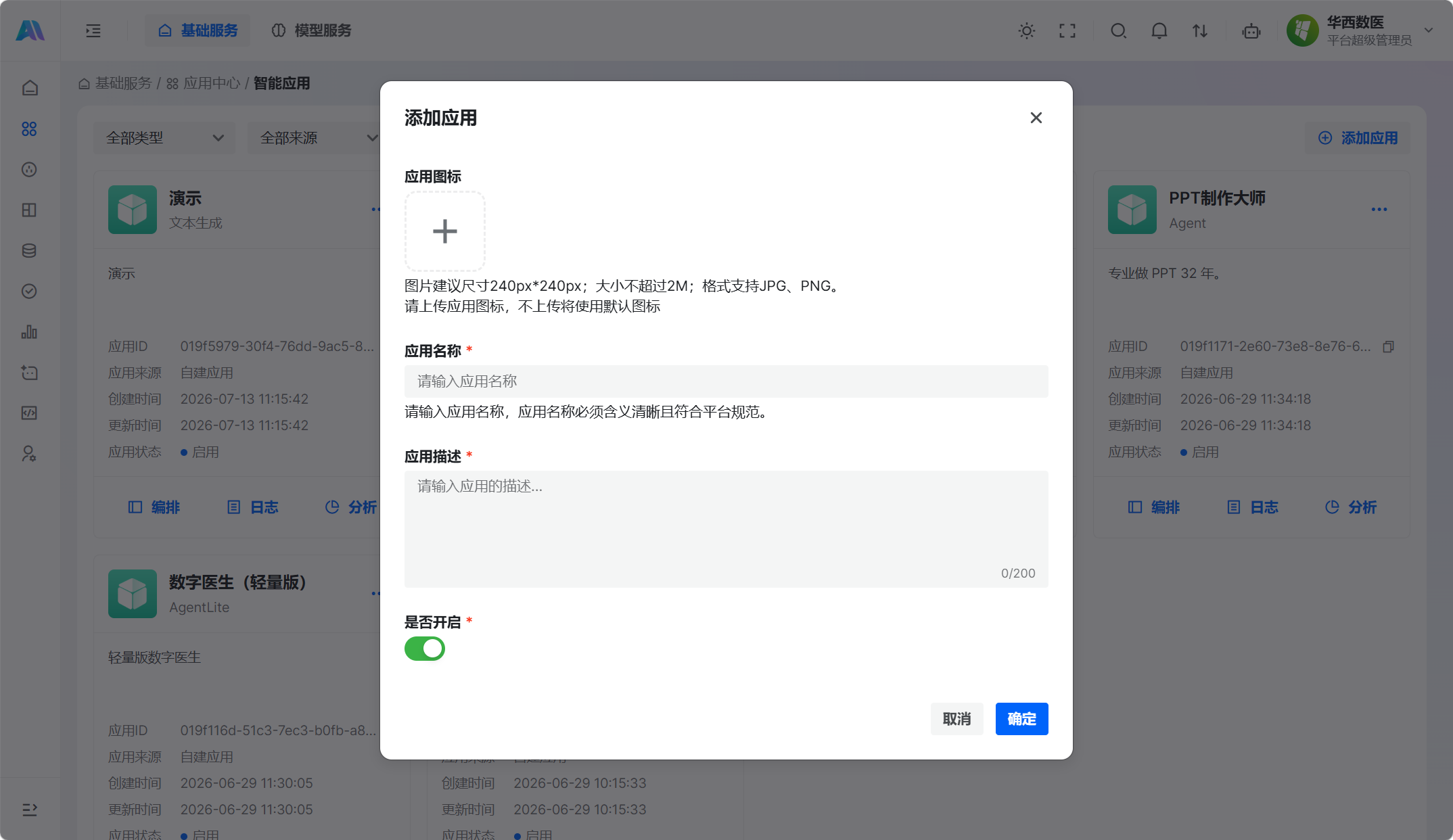
- 应用图标:按页面提示上传;不上传时使用默认图标;
- 应用名称:使用能够直接说明用途的名称,例如“预问诊”;
- 应用描述:用一句话说明服务谁、完成什么任务;
- 是否开启:根据当前使用需要选择。
不要使用“测试应用”“应用1”等难以识别的名称。多个团队共同维护应用时,清楚的名称和描述能够减少后续查找和交接成本。
填写完成后点击 确定,页面进入应用编排。此时只是完成了应用外壳,下一步还要选择模型、编写提示词并调试,参见应用编排。
二、找到并继续配置已有应用
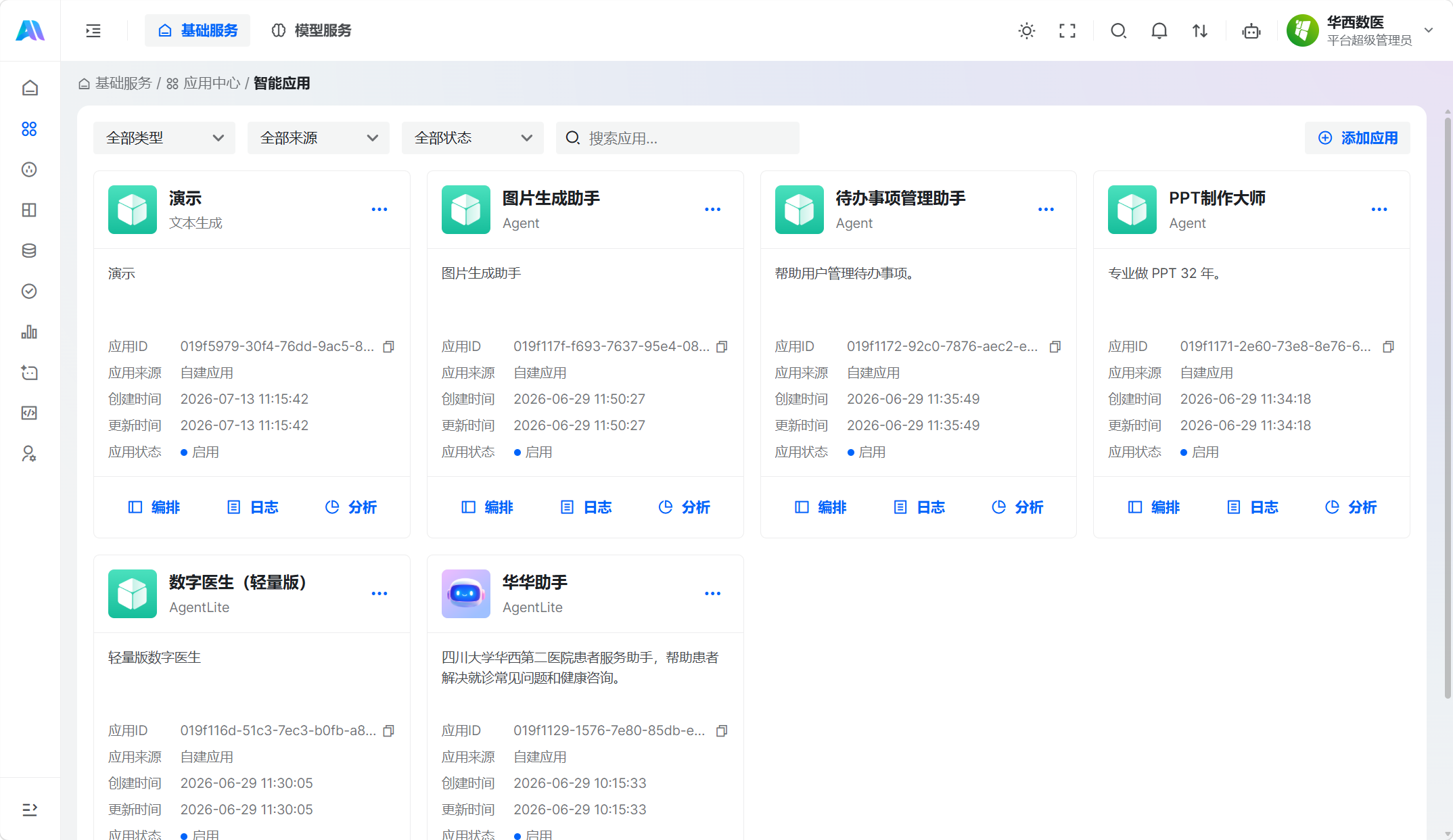
应用较多时,可以通过类型、来源、状态或名称缩小范围。应用名称具有唯一性,可通过名称快速定位目标应用。
找到应用后,根据任务选择入口:
| 当前任务 | 操作 |
|---|---|
| 修改模型、提示词、知识库或工具 | 点击 编排 |
| 查找某次对话或调试记录 | 点击 日志 |
| 查看 Token 消耗和响应表现 | 点击 分析 |
应用名称具有唯一性;应用 ID 是接口调用和问题排查时使用的唯一标识。启用状态控制应用是否提供服务,但不等于已经发布新配置,也不等于已经上架到交付中心。
停用前检查
停用正在通过网页、交付中心或 API 使用的应用会影响现有用户或调用方。操作前先确认应用 ID、使用渠道和维护负责人。
三、创建后不知道下一步怎么办
按下面的顺序完成基础配置:
- 进入应用的 编排 页面;
- 选择可用模型;
- 编写基础提示词;
- 在右侧预览区域测试;
- 测试通过后发布。
完整示例参见快速上手。