
Appearance
账号管理
账号管理用于为当前空间添加账号、分配角色,以及控制账号能否进入当前空间。
进入路径:基础服务 → 系统管理 → 账号管理。
账号是登录平台时使用的身份,角色决定账号在当前空间中的权限。添加账号是为账号授予当前空间的角色,移除账号是收回其当前空间访问权限。
一、查看和查找账号
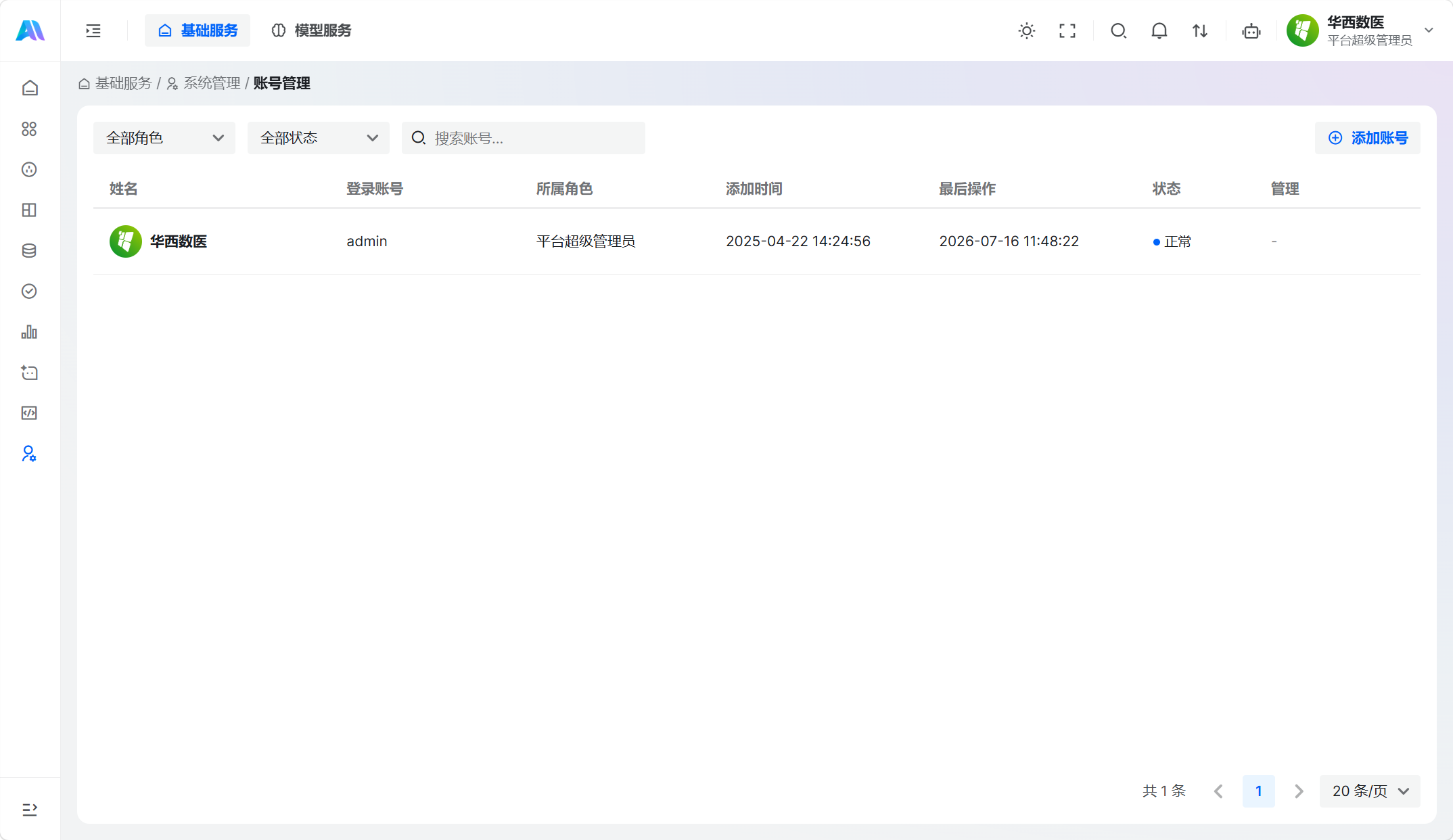
列表展示账号的姓名、登录账号、所属角色、添加时间、最后操作时间和状态。
可按角色、状态筛选账号,也可以输入登录账号进行搜索。管理列显示为「-」的账号,当前不提供编辑和移除操作。
二、添加账号
点击右上角的「添加账号」,按照搜索账号、确认或填写账号信息、设置角色三个步骤完成添加。
2.1 搜索账号
输入登录账号,点击「下一步」。
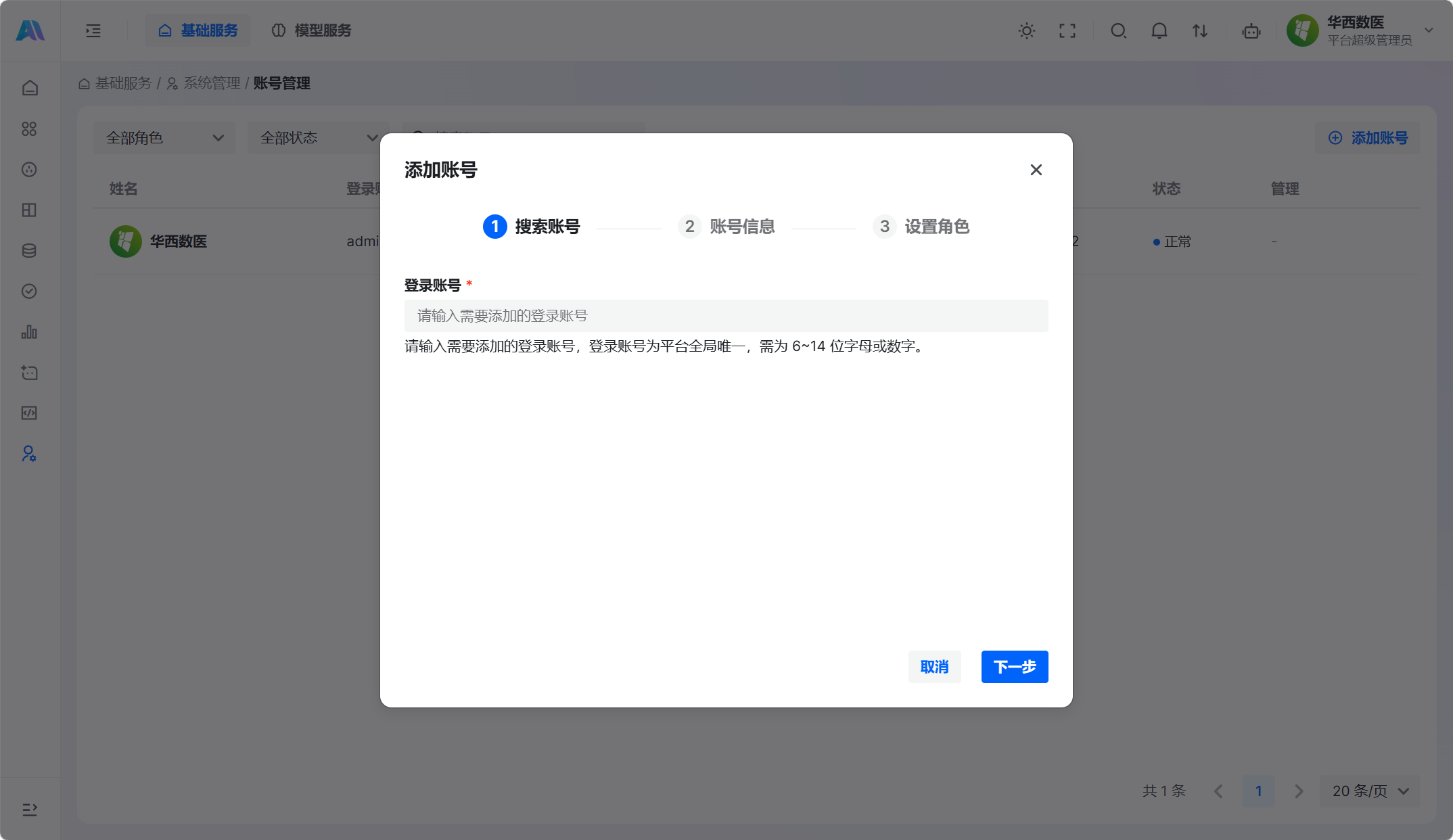
登录账号必须全局唯一,只能包含字母或数字,长度为 6~14 位。系统将根据搜索结果进入不同的账号信息页面:
- 未找到账号:需要填写资料并创建账号;
- 找到已有账号:确认账号资料后继续。
2.2 填写新账号资料
未找到账号时,需要填写以下信息:
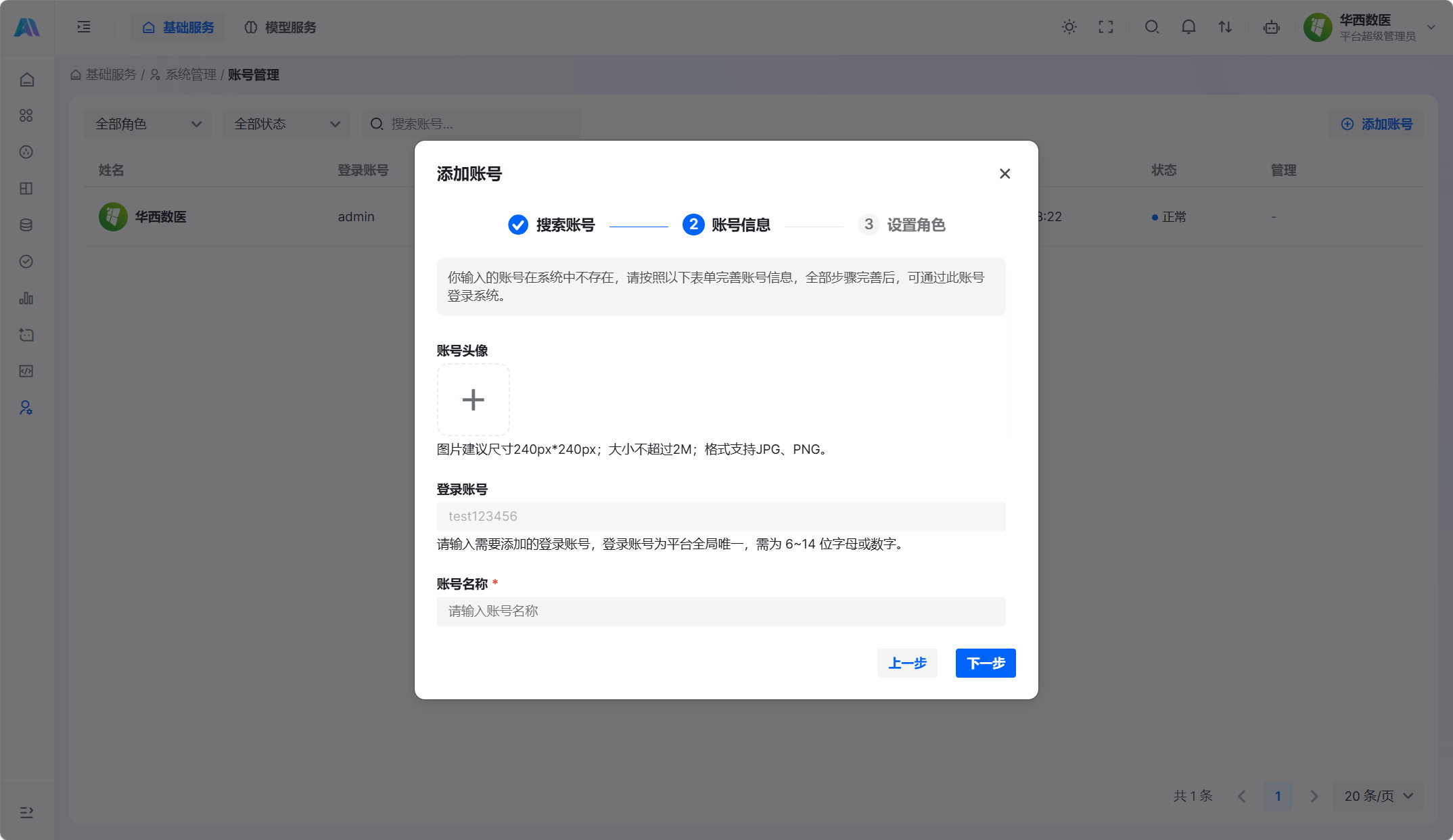
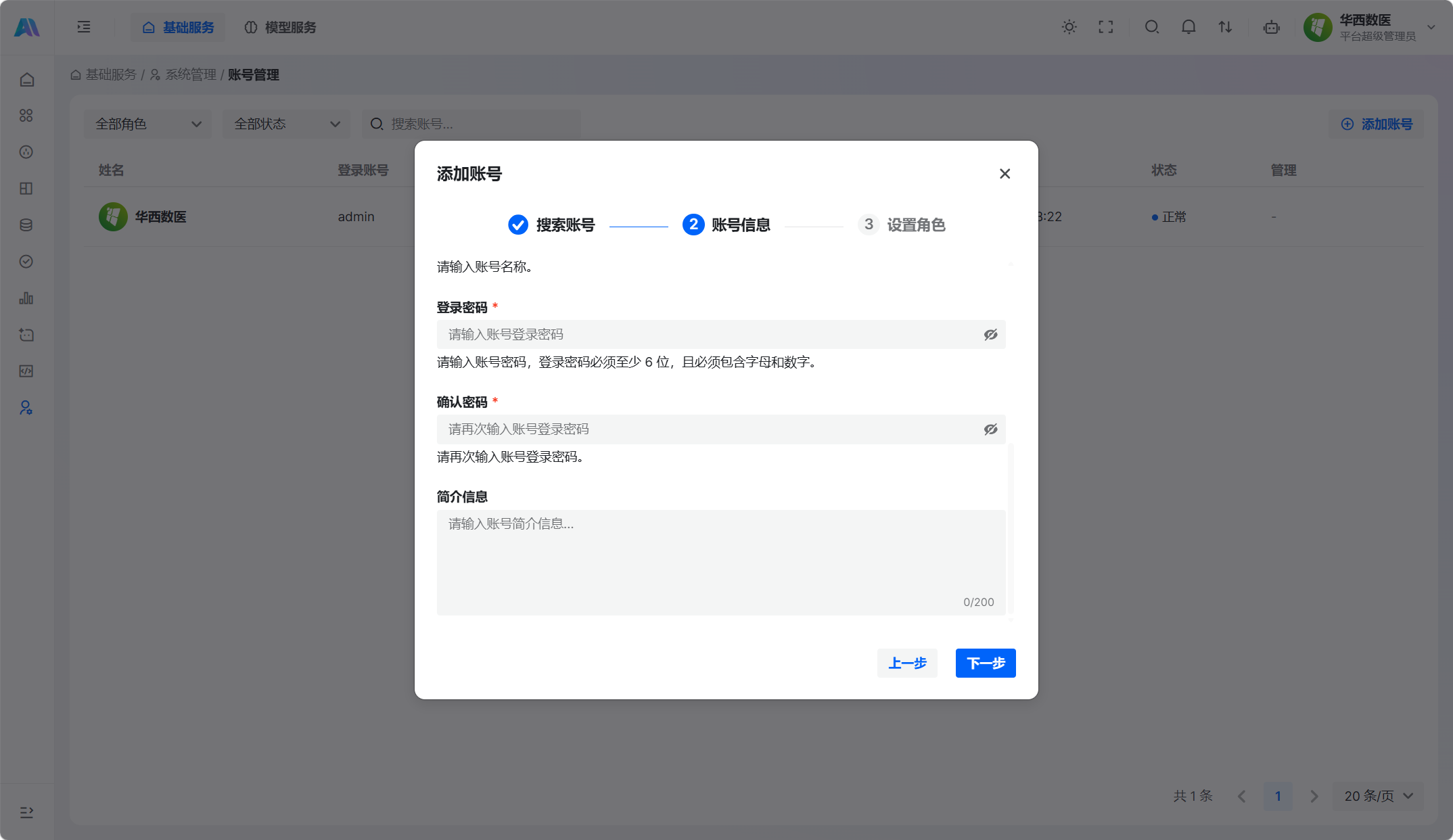
| 字段 | 必填 | 规则 |
|---|---|---|
| 账号头像 | 否 | 建议尺寸为 240px × 240px,大小不超过 2M,支持 JPG、PNG |
| 登录账号 | — | 沿用上一步输入的账号,此处不可修改 |
| 账号名称 | 是 | 用于标识该账号 |
| 登录密码 | 是 | 至少 6 位,且必须同时包含字母和数字 |
| 确认密码 | 是 | 必须与登录密码一致 |
| 简介信息 | 否 | 最多 200 个字符 |
填写完成后点击「下一步」。
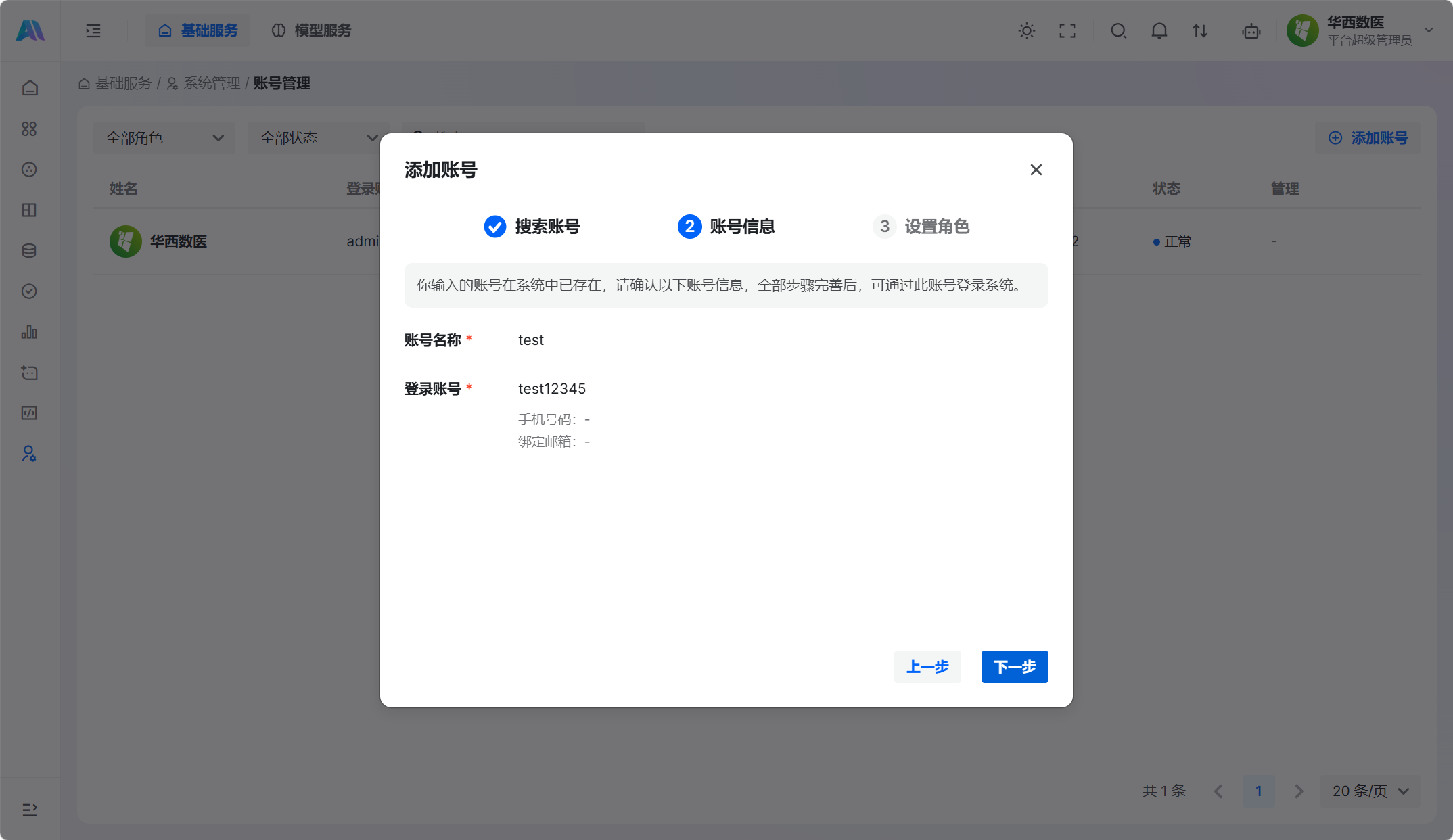
2.3 确认已有账号
找到已有账号时,页面会展示账号名称、登录账号、手机号码和绑定邮箱。确认是目标账号后,点击「下一步」。
2.4 设置角色
- 在「设置角色」中选择账号在当前空间的角色;
- 设置账号状态:开关打开表示允许进入当前空间,关闭表示禁止进入;
- 点击「确定」完成添加。
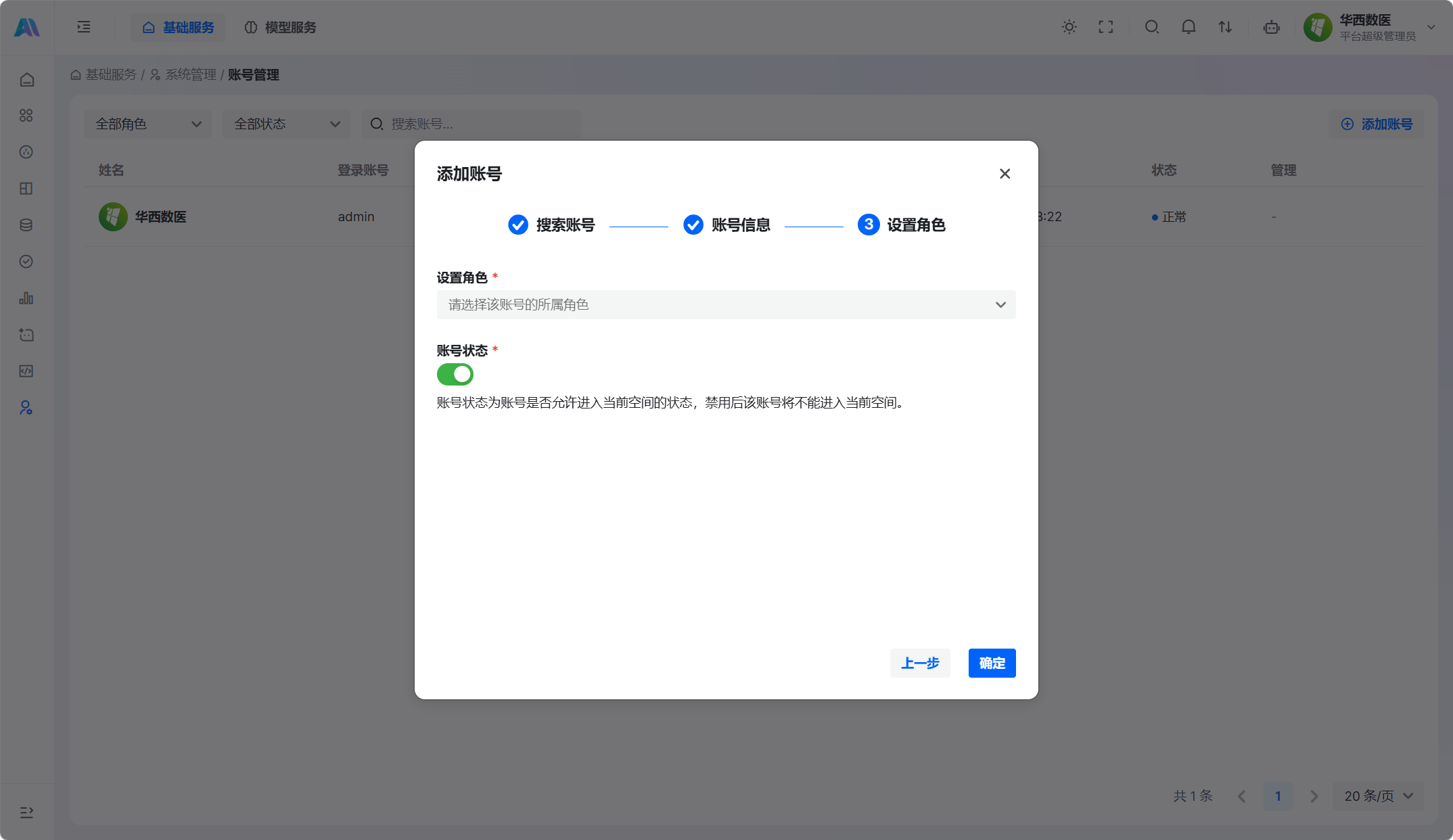
可选角色在角色管理中维护。
三、编辑账号
点击目标账号所在行的「编辑」,可以修改所属角色和账号状态。
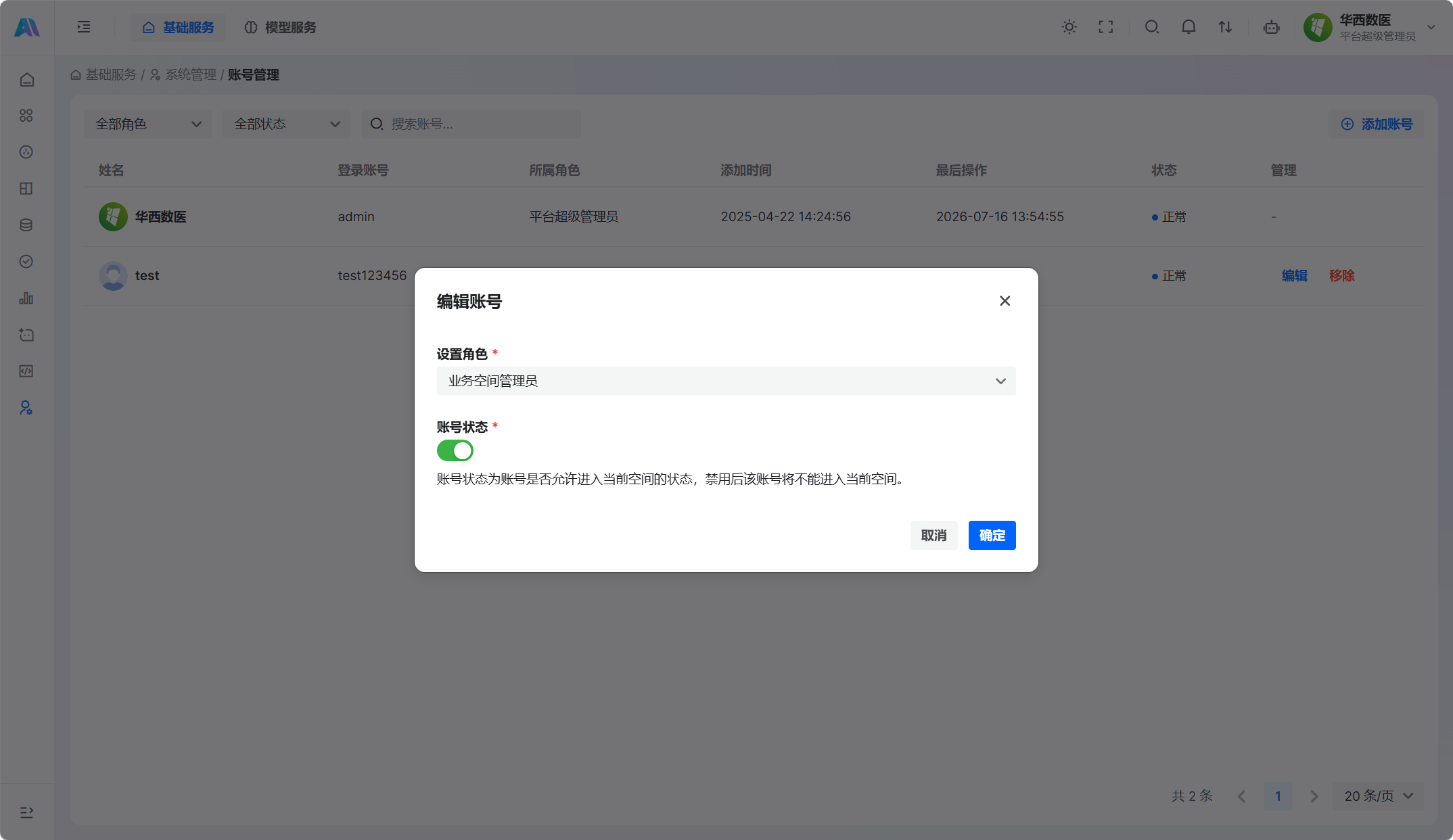
- 修改角色会改变该账号在当前空间中的权限;
- 关闭账号状态后,该账号无法进入当前空间;重新打开即可恢复。
四、移除账号
点击目标账号所在行的「移除」,核对弹窗中的账号和角色,点击「确定」。
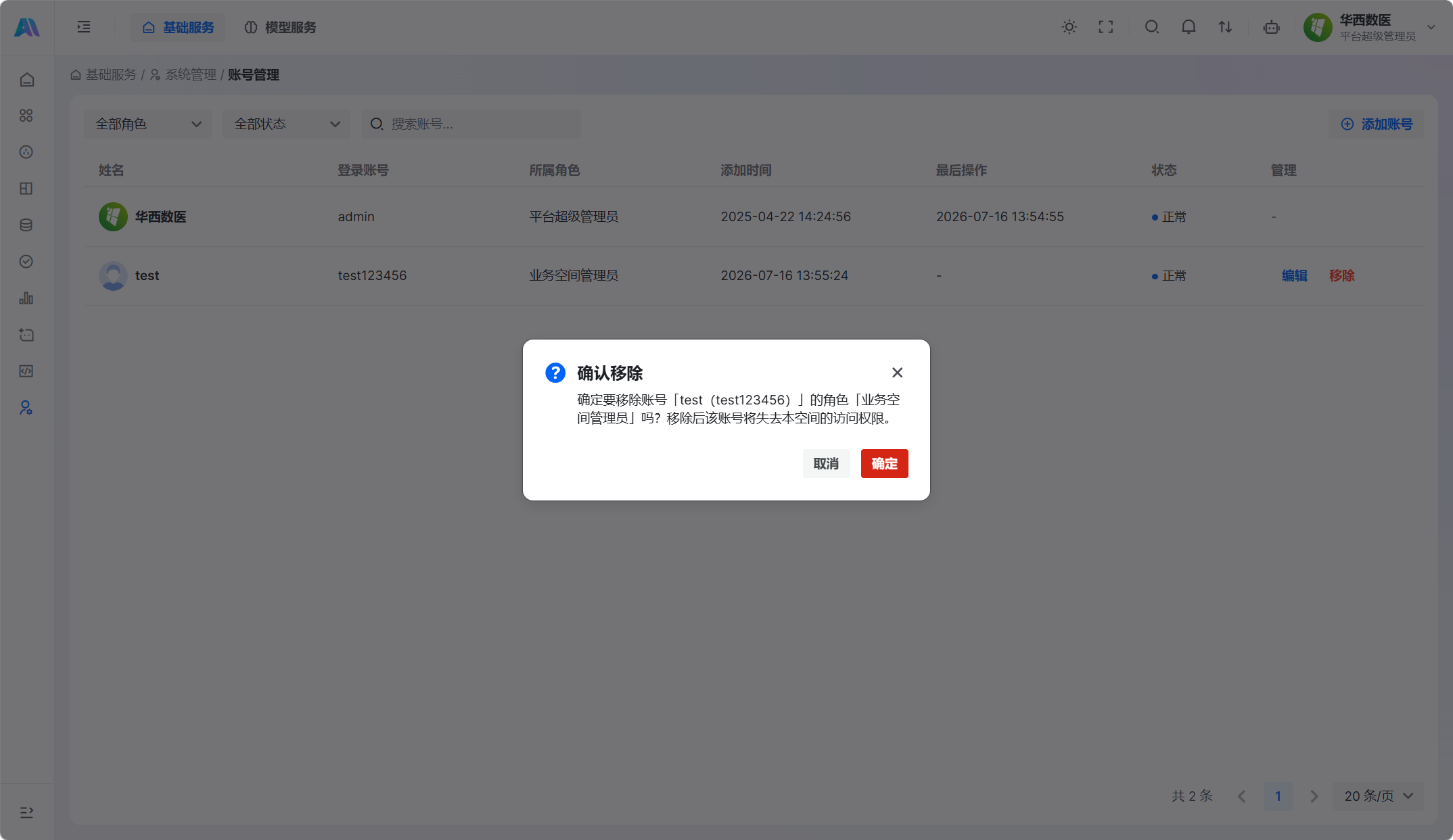
移除后,该账号将失去当前空间的访问权限。
禁用与移除
临时停止账号访问时使用「禁用」;不再需要该账号访问当前空间时使用「移除」。