
Appearance
节点说明
本页详细介绍各类节点的功能与配置方式。点击画布上的节点卡片即可打开其配置面板。节点在「添加节点」面板中按用途分为五个分组,本页也按此顺序介绍;「开始」「结束」两个固定节点单独列在最前。
一、节点总览
1.1 先看一个完整的流程
在逐个认识节点之前,先看一个真实的例子——「患者入院信息收集」工作流,只用四个节点就完成了"收图片 → AI 识别 → 整理成结构化数据 → 返回结果":
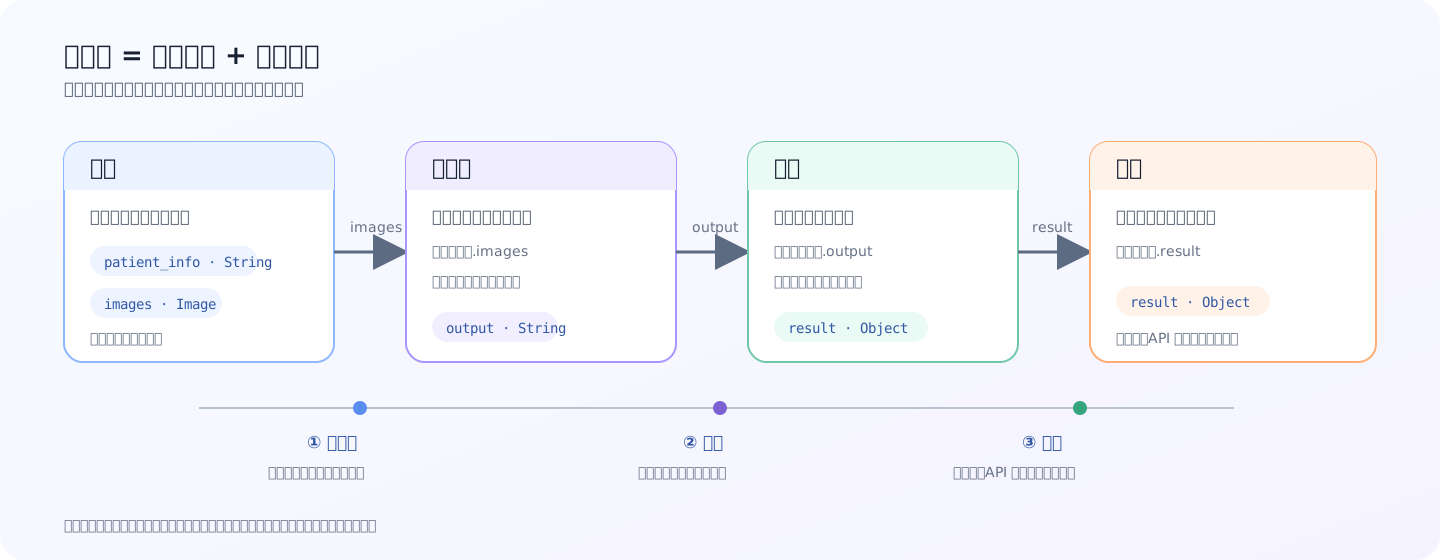
- 开始节点定义两个输入:
patient_info(String)和images(Image),由调用方传入患者姓名和入院表单照片; - 大模型节点把「开始」的
images配置到视觉理解输入里,系统提示词写"根据用户上传的图片,解析为表单",模型读图后把识别结果放进输出output; - 代码节点引用上一步的
output,把这段文本解析成结构化字段(如key0、key1、key2); - 结束节点引用代码节点的输出,作为整个工作流的返回值。
节点之间靠连线传递数据:每个节点只做一件事,上一个节点的输出变成下一个节点的输入。后面所有节点的用法,都是这个模式的变体。
准确地说,连线只决定执行顺序;下游节点还需要在配置中显式引用上游输出。连接完成但没有配置变量引用时,节点仍可能提示“未配置输入”。
1.2 节点一览
| 分组 | 节点 | 功能一句话 |
|---|---|---|
| 固定节点 | 开始 | 工作流的起始节点,设定启动所需的输入 |
| 固定节点 | 结束 | 工作流的终点,定义返回结果 |
| 基础 | 大模型 | 调用大语言模型,使用变量和提示词生成回复 |
| 基础 | 工具 | 调用插件、MCP 或三方服务提供的工具 |
| 基础 | 工作流 | 嵌套调用平台上已有的其他工作流 |
| 业务逻辑 | 代码 | 编写代码,处理输入变量来生成返回值 |
| 业务逻辑 | 选择器 | 按条件将流程拆分为多个分支 |
| 业务逻辑 | 循环 | 通过设定循环次数和逻辑,重复执行一系列任务 |
| 业务逻辑 | 意图识别 | 识别用户输入的意图,并与预设意图选项匹配 |
| 业务逻辑 | 批处理 | 通过设定批量运行次数和逻辑,运行批处理体内的任务 |
| 业务逻辑 | 变量聚合 | 对多个分支的输出进行聚合处理 |
| 输入&输出 | 输入 | 支持中间过程的信息输入 |
| 输入&输出 | 输出 | 支持中间过程的消息输出,支持流式/非流式 |
| 知识库&数据 | 知识库检索 | 根据输入变量从知识库召回最匹配的信息 |
| 知识库&数据 | 变量赋值 | 给支持写入的变量赋值 |
| 组件 | 文本处理 | 处理多个字符串类型变量的格式 |
| 组件 | HTTP 请求 | 发送 API 请求,从接口返回数据 |
| 组件 | JSON 序列化 | 把变量转化为 JSON 字符串 |
| 组件 | JSON 反序列化 | 将 JSON 字符串解析为变量 |
| 组件 | 问答 | 中间向用户提问,支持预置选项和开放式提问 |
选择节点时,先判断当前步骤要解决什么问题:
| 当前需求 | 优先考虑 |
|---|---|
| 让模型理解、提取、分类或生成内容 | 大模型 |
| 调用平台已接入的外部能力 | 工具 |
| 复用另一段完整处理流程 | 工作流 |
| 根据条件选择一条执行路径 | 选择器 |
| 后一轮依赖前一轮结果 | 循环 |
| 多项任务互不依赖并希望并行处理 | 批处理 |
| 合并互斥分支的输出 | 变量聚合 |
| 查询业务资料 | 知识库检索 |
| 调用尚未封装成工具的接口 | HTTP 请求 |
| 改变数据格式或结构 | 代码、文本处理或 JSON 转换 |
二、通用配置说明
多数节点的配置面板遵循相同的规则,先在这里统一说明,后文不再重复。
2.1 输入变量的两种赋值方式
节点输入项分为 变量名 与 变量值 两栏。变量值有两种填写方式:
- 直接输入:手动填入固定值;
- 引用参数值:引用上游节点的输出变量。引用后会显示为"节点名 - 变量名"的标签形式(如
开始 - patient_info),运行时自动取上游节点的实际输出。
变量名后带 * 的为必填项。变量名或分区标题旁的 ⓘ 图标可查看提示说明。
2.2 单次 / 批处理
部分节点(如大模型、工具)的配置面板顶部提供 单次 与 批处理 两个标签页:单次模式对输入执行一次;批处理模式下需配置批处理变量,对一组数据逐项执行。
2.3 异常处理
部分节点提供 异常处理 分区,用于控制节点执行异常时的行为:
| 配置项 | 说明 |
|---|---|
| 超时时间 | 节点执行的超时上限,单位为秒(如默认 180 s) |
| 重试次数 | 异常后是否重试及重试次数(如"不重试") |
| 异常处理方式 | 异常后的流程走向(如"中断流程") |
三、开始与结束节点
「开始」和「结束」是每个工作流固定包含的两个节点,不可缺少,也不在「添加节点」面板中。
3.1 开始节点
工作流的起始节点,用于设定启动工作流需要的信息。
开始节点定义整个工作流的输入参数,即调用方(应用或上游工作流)需要传入的数据。卡片上展示各输入参数的类型与名称,例如 String patient_info、Image images。这些参数会同步显示在工作流详情抽屉的输入参数列表中。
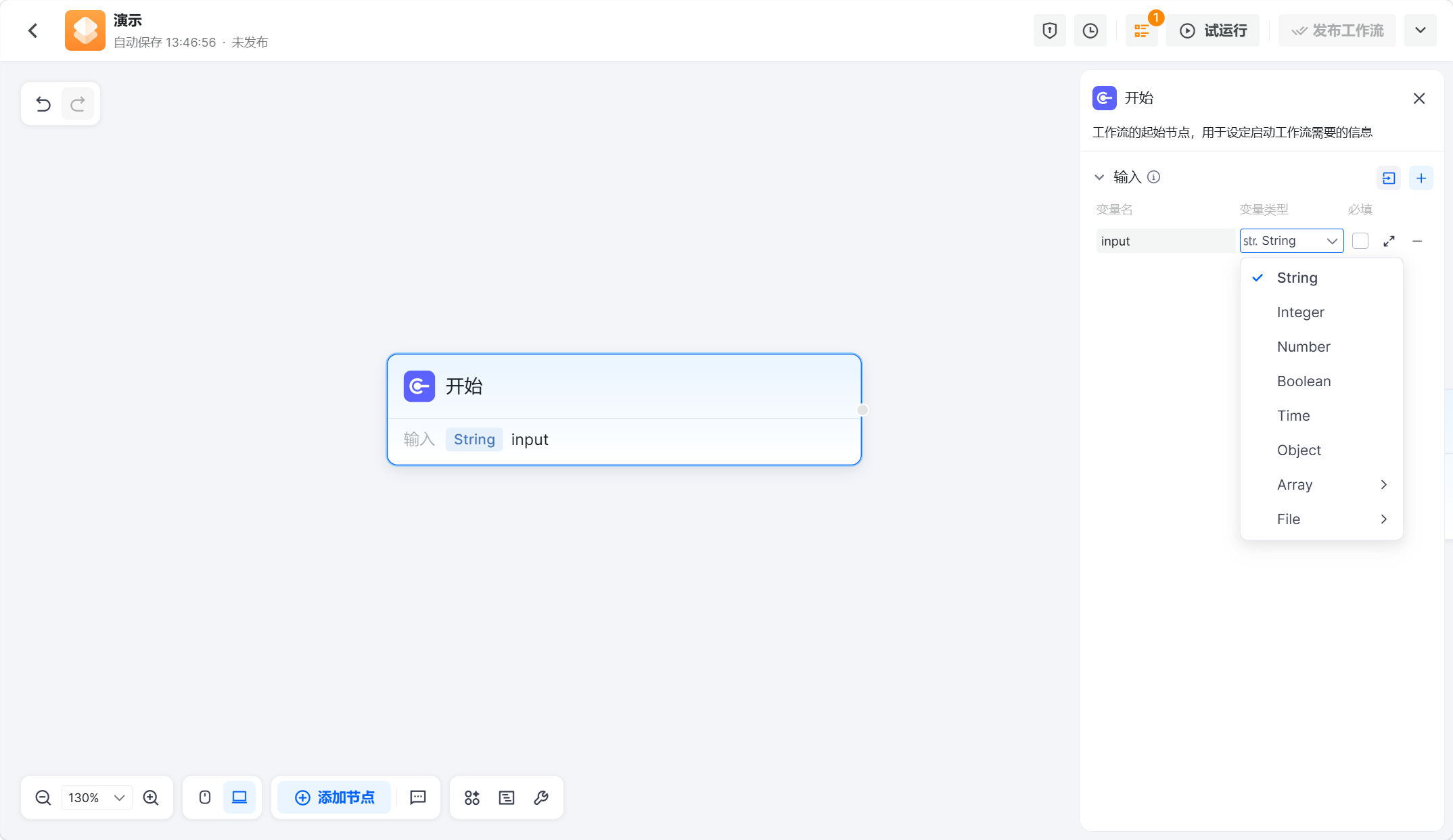
配置说明:配置面板的 输入 分区以表格形式管理输入字段,点击右上角 + 新增一行,每行填写:
- 变量名:输入参数的名称,如
input、patient_info; - 变量类型:下拉选择 String、Integer、Number、Boolean、Time、Object、Array 或 File 等类型;
- 必填:勾选后该参数为必填项,调用方必须传值。
每行右侧的展开图标可进入统一变量编辑弹窗,继续配置变量类型、控件类型、默认值、参数说明和是否必填;— 可删除该字段。开始节点不配置“是否可写”和“是否加密”。参数说明应写清业务含义和格式,例如将 patient_name 描述为“患者姓名”,而不是重复变量名。
变量类型决定调用方必须传入什么数据,控件类型决定试运行面板以及 ChatFlow 预览区怎样收集这个值。例如 String 可以使用输入框、文本域或下拉选择器,但传入值仍然是字符串;Array<String> 使用多选控件后,传入值仍然是字符串数组。
常用类型的选择方法:
| 数据 | 类型 |
|---|---|
| 姓名、问题、文档正文 | String |
| 次数、序号等整数 | Integer |
| 评分、金额等可能包含小数的数值 | Number |
| 是或否的状态 | Boolean |
| 时间值 | Time |
| 包含多个字段的结构化数据 | Object |
| 一组同类型数据 | Array |
| 文档、图片等文件 | File 下对应类型 |
变量类型是工作流的输入契约。调用方传入的数据类型与开始节点不一致时,工作流可能无法启动;已经被调用的工作流也不应随意修改输入名称和类型。
3.2 结束节点
结束节点定义工作流的返回结果:
- 返回变量:配置一个或多个输出变量,并引用流程中节点的输出。适合返回结构化结果,供应用、API 或其他工作流继续处理。
- 返回文本:直接组织一段文本作为最终结果,适合调用方只需要展示内容的场景。
若输出变量尚未配置引用,卡片上会显示橙色警告,检查清单中会出现"引用变量不存在"等错误。
选择返回方式时应从调用方需要出发。需要继续判断、保存或映射字段时使用返回变量;只需要向用户展示一段结果时可以使用返回文本。
四、基础
「大模型」「工具」「工作流」三个节点提供工作流最核心的能力。
4.1 大模型
调用大语言模型,使用变量和提示词生成回复。
大模型节点是工作流中最常用的节点。常见使用场景:从患者描述中提取关键症状、把病历摘要改写成通俗语言、对咨询内容做分类、读懂上传的表单图片等——凡是"让 AI 理解内容再给出结果"的环节都用它。
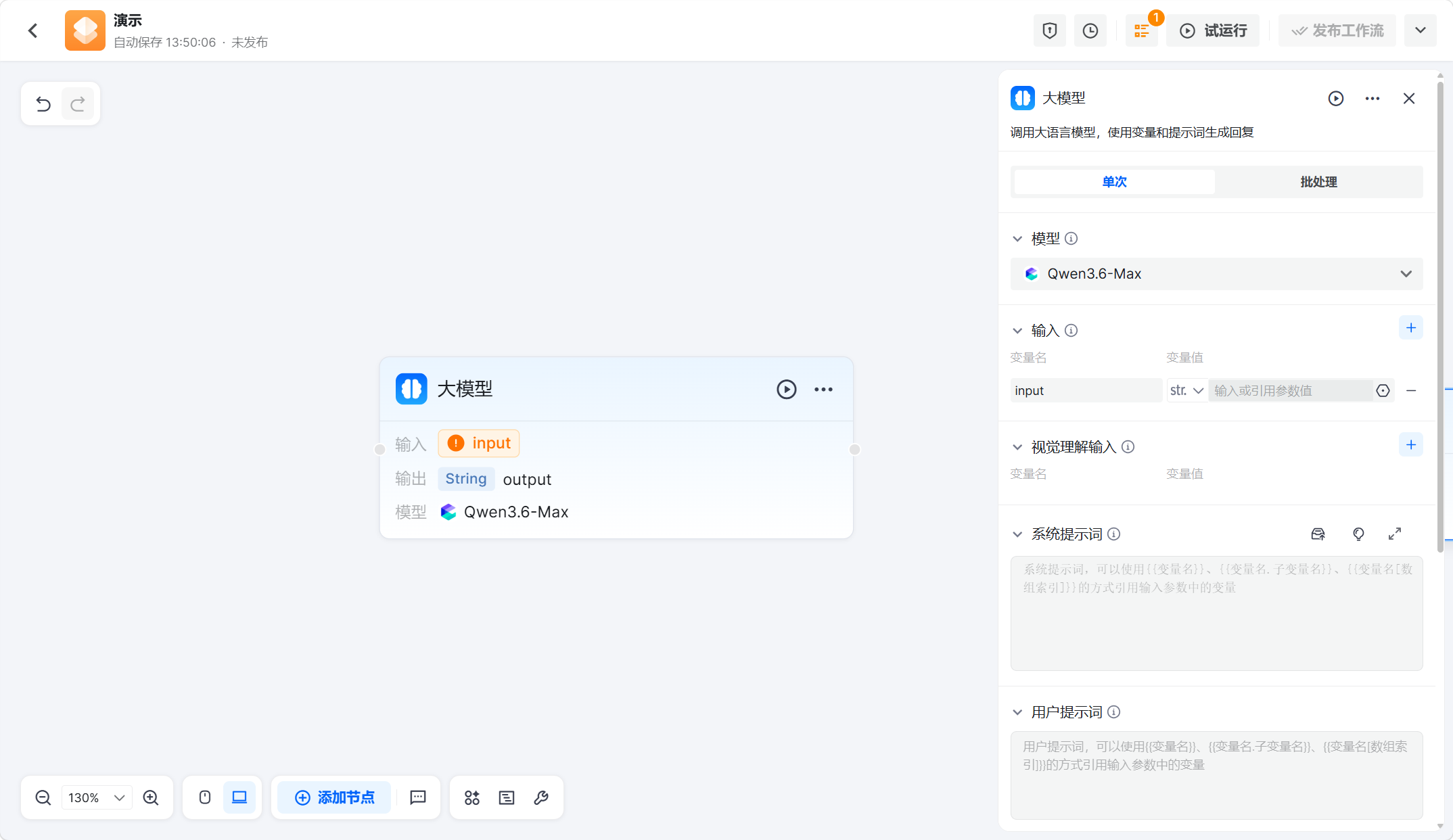
配置说明
- 单次/批处理:见通用配置说明。
- 模型:选择要调用的大语言模型。若需要读图(如识别表单图片),必须选择支持视觉理解的模型。
- 输入:定义提示词里要用到的变量,通常引用上游节点的输出。例如引用「开始」节点的
patient_info。 - 视觉理解输入:给视觉模型配置图片变量。例如引用「开始」节点的
images,模型就能读这张图。 - 系统提示词:给 AI 下的任务指令,决定它做什么。写得越具体输出越稳,例如"根据用户上传的图片,解析为表单,以 JSON 格式输出姓名、性别、入院日期字段"。
- 用户提示词:模拟用户发给模型的内容,用
{{变量名}}引用输入变量,如{{images}}。 - 输出:定义模型结果的输出变量。默认输出
output(String);右上角 输出格式 可切换(如 JSON),点+可自定义多个输出变量(变量名/变量类型)。 - 异常处理:见通用配置说明。
💡 想让下游代码节点好解析,就在系统提示词里写死输出格式(JSON、字段名)。
如果下游需要稳定读取多个字段,应优先使用节点提供的结构化输出配置;若只能生成文本,则需要在提示词中明确 JSON 结构,并在下游增加 JSON 反序列化或代码节点进行校验。仅在提示词中写“请返回 JSON”,仍可能得到带解释文字或格式不完整的结果。
输出变量:output(String),模型生成的回复内容,供下游节点引用。
4.2 工具
调用插件、MCP 或三方服务提供的工具能力。
工具节点用于把组件中心里已接入的外部能力接进流程。常见使用场景:查询医生排班、查询科室信息、调用导航服务等——凡是需要借助已有工具获取或处理数据的环节都用它。
添加工具节点时,先在 选择工具 弹窗中挑选要调用的工具:
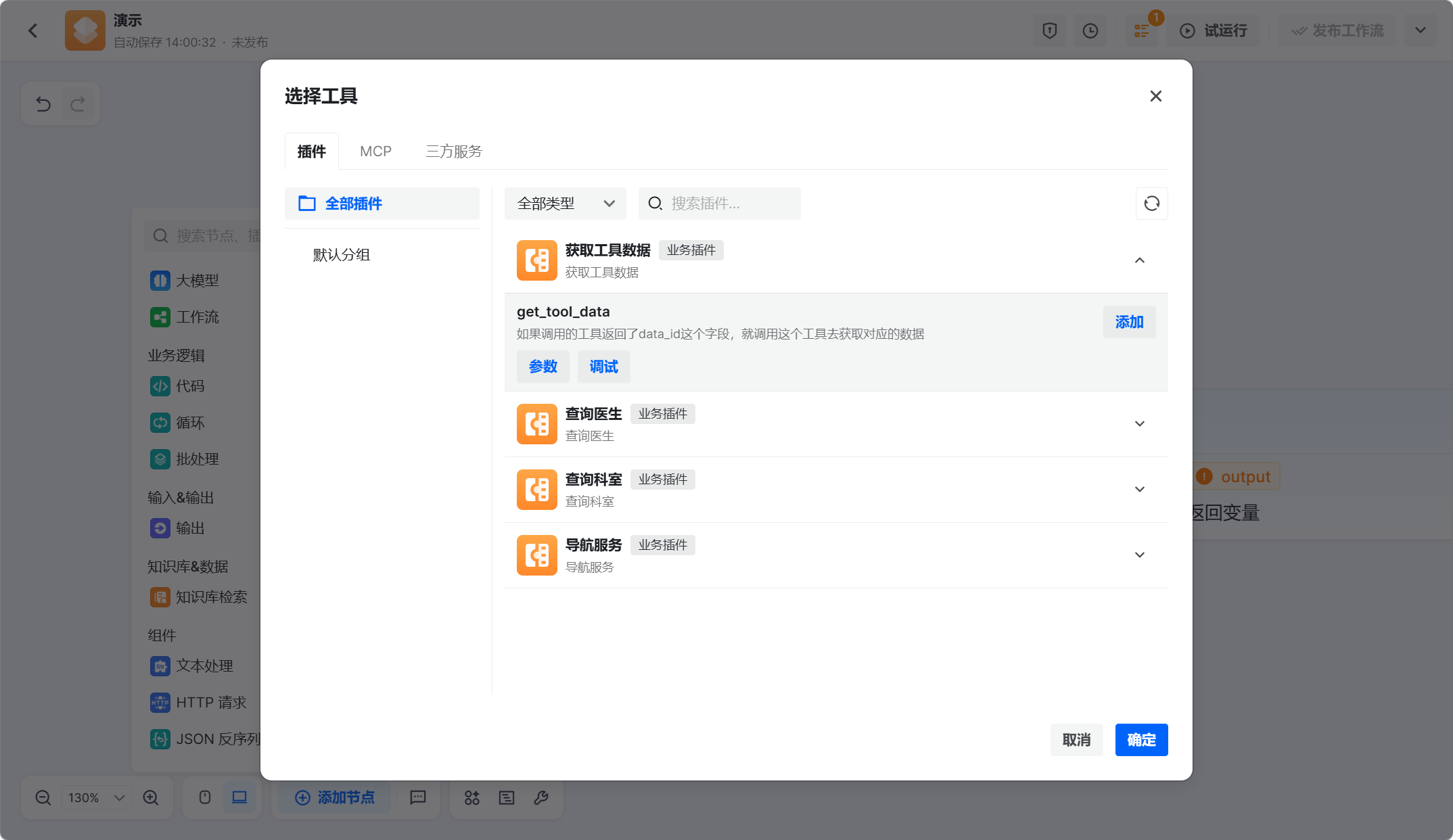
- 弹窗顶部有 插件、MCP、三方服务 三个标签页,分别对应组件中心里三类已接入的能力;
- 支持按分组浏览、按类型筛选、按关键字搜索;
- 展开某个工具可看它的详细信息,选中后点 确定 完成添加。
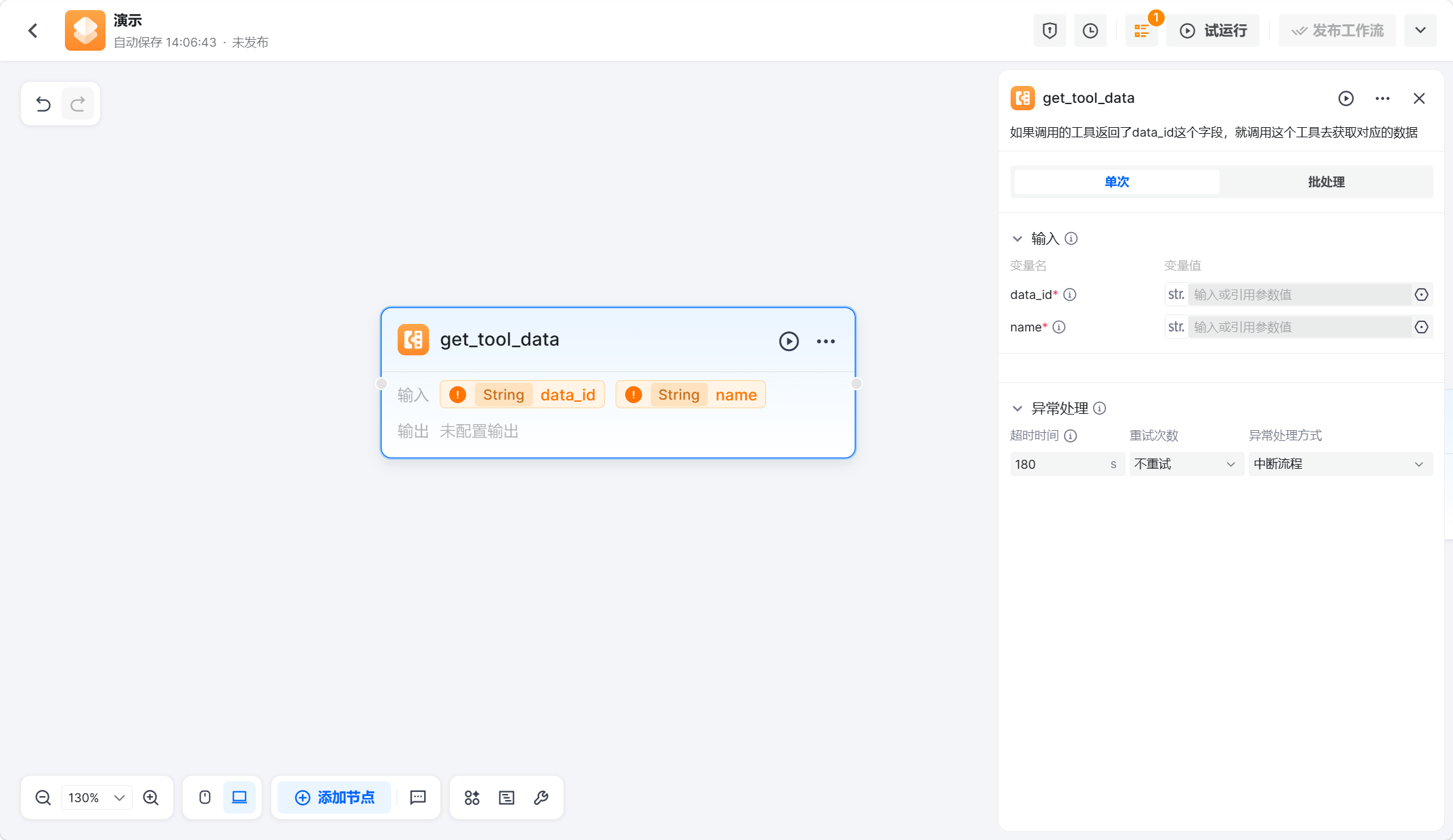
添加后,节点以所选工具命名(如 get_tool_data),配置面板如下:
配置说明
- 单次/批处理:见通用配置说明。批处理模式下需配置批处理变量(如
item1)。 - 输入:工具自身定义的入参(如
data_id*、name*),必填项带*,可直接填或引用上游变量。 - 异常处理:见通用配置说明。
输出变量:由所选工具自身决定,不同工具的输出结构不同(如某些工具返回 outputList,类型 Array<Object>)。节点卡片上会显示该工具的实际输出;尚未产生输出时显示"未配置输出"。
4.3 工作流
嵌套调用平台上已有的其他工作流,实现流程复用。
工作流节点用于把一个已有工作流当作一步嵌进当前流程。常见使用场景:把"患者信息核验""表单结构化"这类会被反复用到的处理流程做成独立工作流,再在多个地方嵌套调用,避免重复搭建。
添加时在 选择工作流 弹窗中挑选要嵌套的工作流:
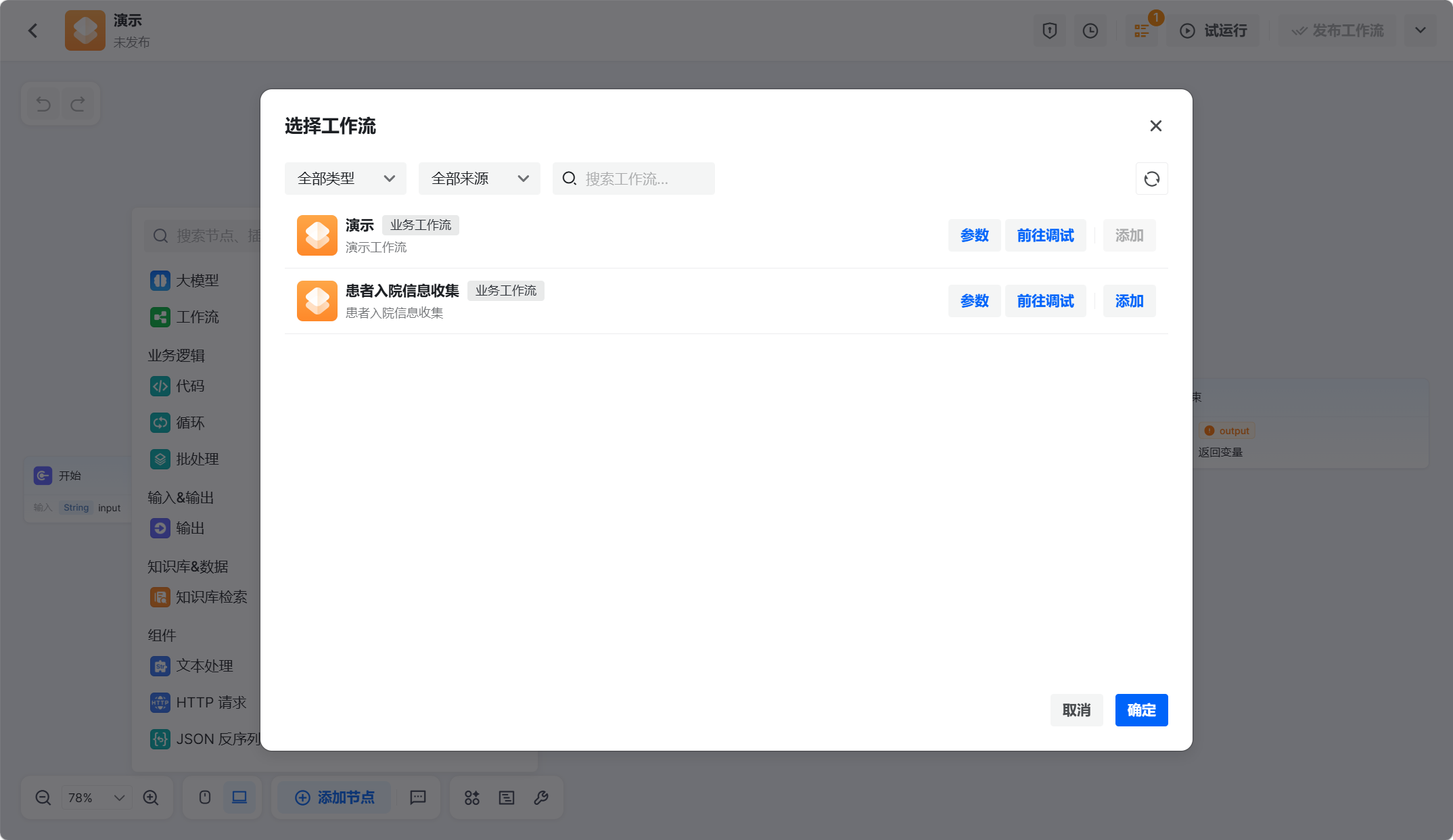
- 支持按类型、来源筛选和关键字搜索;
- 每条工作流提供三个操作:参数(查看它的输入参数)、前往调试(跳到它的画布)、添加(把它加入当前画布)。
💡 把常用逻辑沉淀成独立工作流再嵌套调用,改一处就能全局生效。
添加前应先查看被调用工作流的输入参数。当前节点传入的变量名称可以不同,但类型必须与目标工作流要求兼容。目标工作流的输入输出发生变化后,应回到调用它的工作流重新检查并试运行。
当前正在编辑的工作流不能把自身作为工作流节点添加,否则会形成无限递归调用;选择窗口中对应工作流的“添加”按钮会不可用。
五、业务逻辑
这一组节点负责流程的控制与数据处理,包括代码处理、条件分支、循环等。
5.1 代码
编写代码,处理输入变量来生成返回值。
当现有节点搞不定某段逻辑时,用代码节点自己写。常见使用场景:把大模型输出的文本解析成结构化字段、做格式转换、字段拼装、简单计算。
基本用法
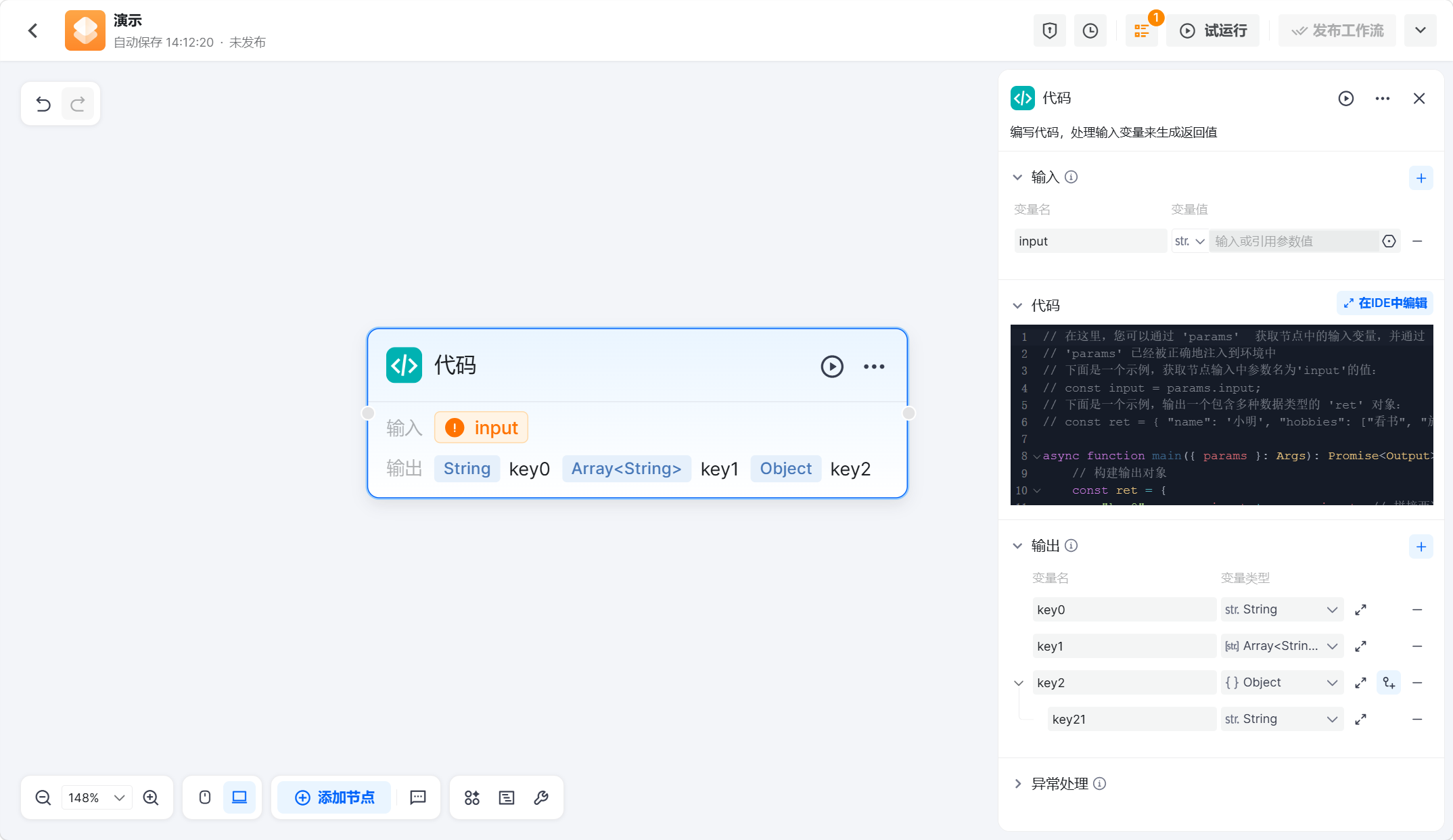
用代码节点分三步:先声明用到的输入变量,再写处理逻辑,最后声明输出变量。
声明输入:在"输入"分区添加变量,变量值引用上游节点的输出。声明后,这些变量会被注入到代码的
params对象里。写代码:在代码编辑器里编写处理逻辑,点 在IDE中编辑 可放大窗口。编辑器预置了如下模板:
javascript// 在这里,可以通过 'params' 获取节点中的输入变量,并通过 'ret' 输出结果 // 'params' 已经被正确地注入到环境中 // 下面是一个示例,获取节点输入中参数名为'input'的值: // const input = params.input; // 下面是一个示例,输出一个包含多种数据类型的 'ret' 对象: // const ret = { "name": '小明', "hobbies": ["看书", "旅游"] }; async function main({ params }: Args): Promise<Output> { // 构建输出对象 const ret = { "key0": params.input + params.input, // 拼接两次入参 input 的值 "key1": ["hello", "world"], // 输出一个数组 "key2": { // 输出一个Object "key21": "hi" }, }; return ret; }输入变量通过
params.变量名读取,main函数返回的对象就是节点的输出——模板里返回了三个字段:key0(字符串)、key1(数组)、key2(嵌套对象)。声明输出:在"输出"分区把
return里的每个字段登记一遍,填写变量名和变量类型(String、Array、Object 等)。Object 类型可展开配置嵌套子字段(如key2下的key21)。
⚠️ "输出"分区声明的变量名和类型,必须和代码里
return的对象结构对上,否则下游节点取不到值。
异常处理:见通用配置说明,可设置超时时间、重试次数和异常处理方式。
5.2 选择器
连接多个下游分支,若设定的条件成立则仅运行对应的分支,若均不成立则只运行"否则"分支。
选择器相当于流程里的"岔路口",让工作流能根据条件走不同的路。常见使用场景:按识别出的科室把患者分诊到不同流程、根据某字段是否为空决定要不要补充信息、按内容类型导向不同的处理分支。
配置说明
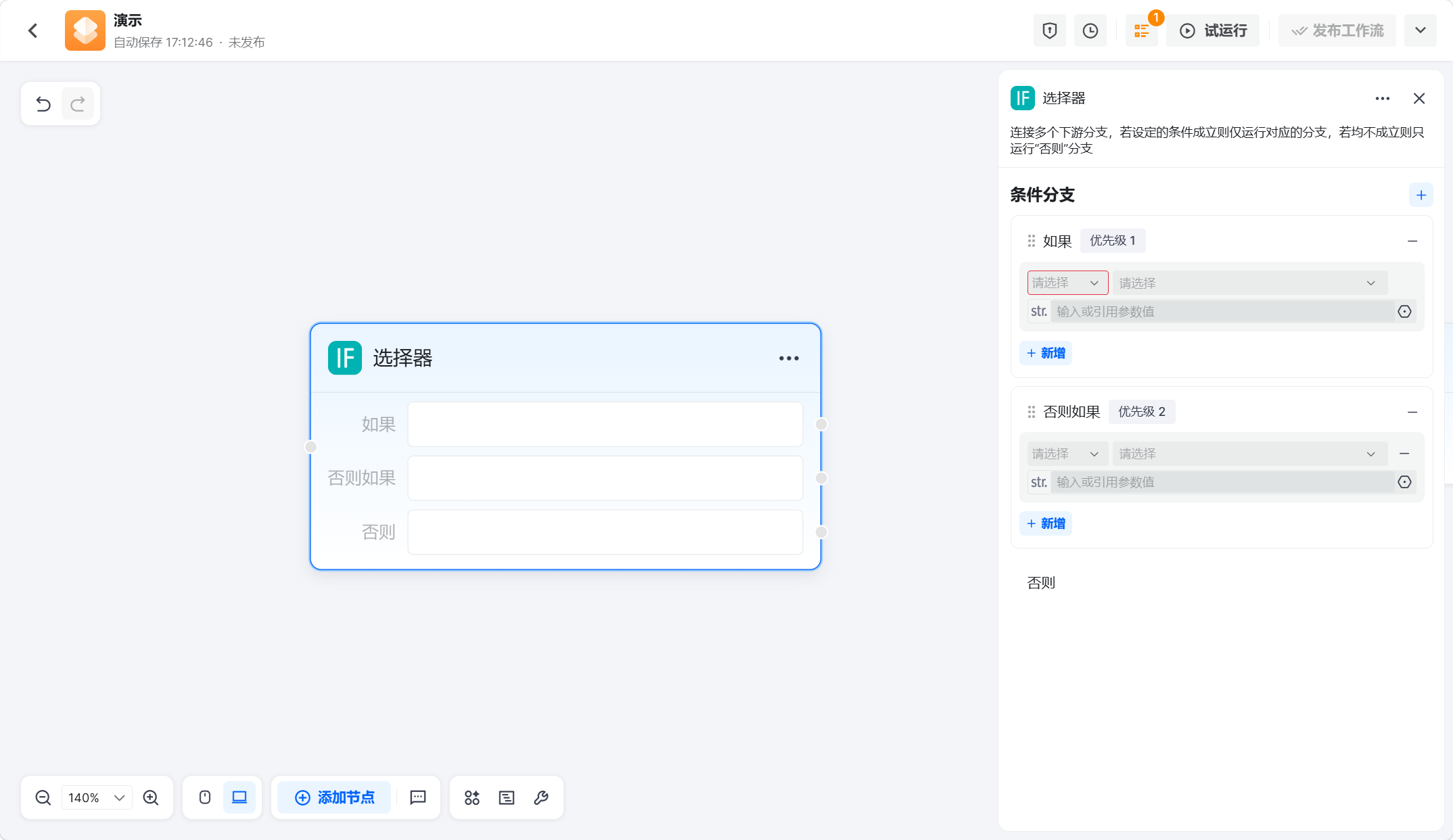
配置面板围绕 条件分支 展开,分支分三层:
- 如果(优先级 1):设置判断条件,依次选判断对象(变量)、判断方式、比较值(直接填或引用变量)。点 新增 可在同一分支里加多个条件,条件之间以 且 连接——即需同时满足,该分支才成立。
- 否则如果(优先级 2、3……):点右上角
+添加,用于处理更多种情况,配置方式与"如果"相同,可添加多个。 - 否则:兜底分支,无需配条件——上面所有分支都不成立时自动走这里。
运行时按优先级从上到下依次判断,哪个分支的条件先成立就走哪条;分支左侧的拖拽手柄可调整顺序(即调整优先级),— 可删除分支。
配好后,节点卡片上"如果 / 否则如果 / 否则"每个分支右侧各有一个连接点,把它们分别连到对应的下游节点。
💡 选择器只负责"走哪条分支",每条分支具体做什么,靠后面接的节点实现。
5.3 循环
用于通过设定循环次数和逻辑,重复执行一系列任务。
循环节点解决"同一段逻辑要跑很多遍"的问题——没有它,你只能把同一组节点复制粘贴 N 份。它和批处理是一对容易混淆的节点,先分清再选:
| 循环 | 批处理 | |
|---|---|---|
| 各轮关系 | 后一轮可依赖前一轮的结果 | 各项互相独立 |
| 状态传递 | 提供"中间变量"在轮间传递、累积数据 | 无轮间状态 |
| 执行方式 | 逐轮顺序执行 | 支持并行运行 |
| 适合场景 | 结果需要逐轮累积或演进的处理 | 数据量大、想同时跑多个加快速度 |
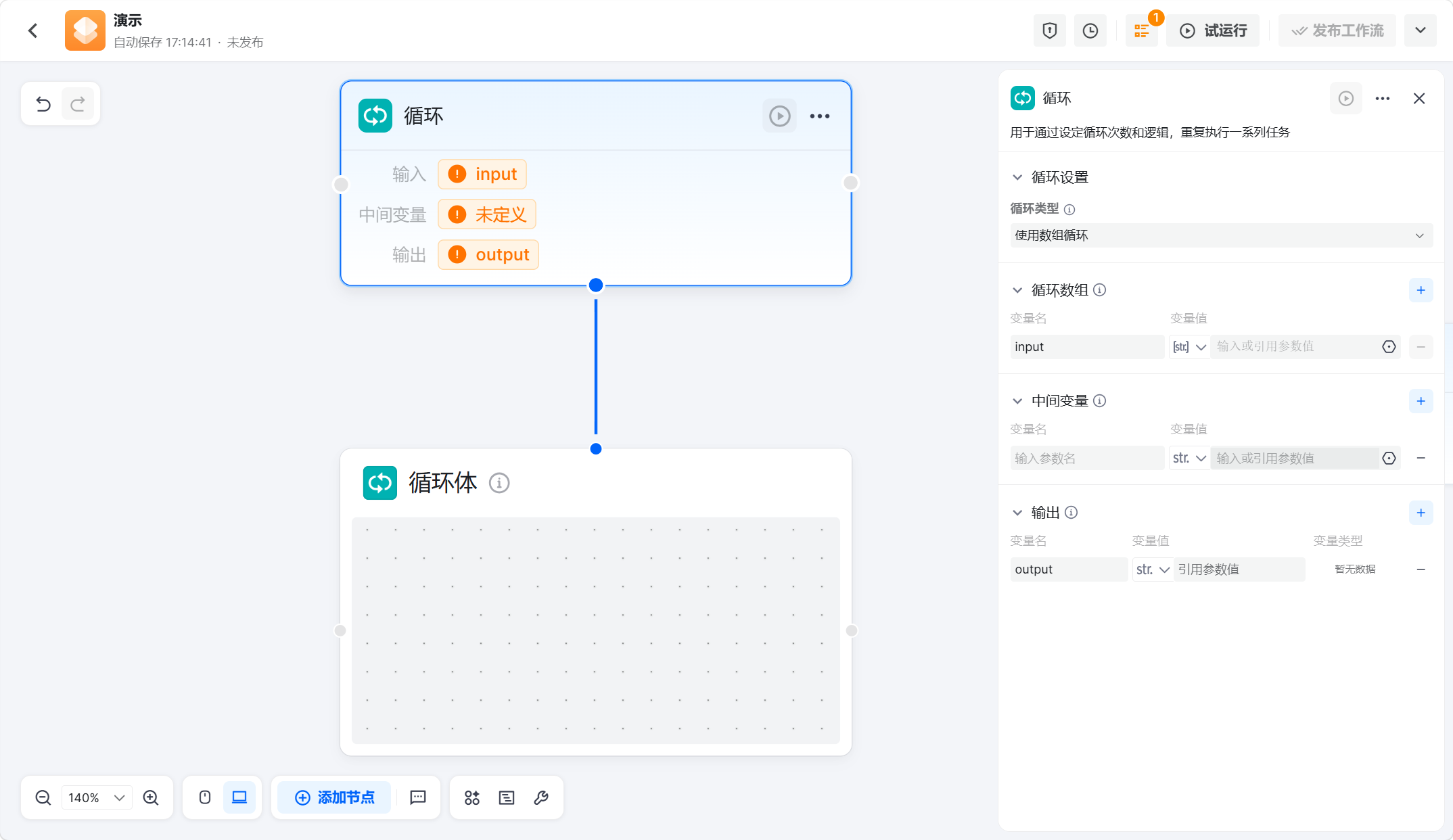
循环节点由两部分组成:画布上的 循环 节点本体,以及其下方附带的 循环体 子画布。把要重复执行的节点放进循环体,每一轮循环都会跑一遍。
配置说明
- 循环类型:选择循环方式,如"使用数组循环"——把一个数组逐项遍历,数组有多少项就循环多少轮。
- 循环数组:数组循环模式下,配置要遍历的数组变量,通常引用上游节点输出的数组。
- 中间变量:在各轮之间持续存在的变量,是实现"渐进式"处理的关键——每一轮都能读到上一轮写入的值,适合做累加、拼接这类逐轮演进的结果。
- 输出:定义循环全部结束后对外输出的变量,下游节点从这里拿最终结果。
示例思路:批量生成检查报告摘要
假设上游节点产出了一个数组,每项是一份患者检查报告,想逐条生成摘要并汇总成一段总述:
- 循环类型选"使用数组循环",循环数组引用上游的报告数组;
- 在循环体里放一个大模型节点,负责为当前这一轮处理的报告生成摘要;
- 定义一个中间变量存放汇总文本,每轮把新生成的摘要拼接进去——这就是中间变量的价值:下一轮能看到之前所有轮的成果;
- 输出引用该中间变量,循环结束后,下游节点拿到的就是完整汇总。
5.4 意图识别
用于用户输入的意图识别,并将其与预设意图选项进行匹配。
意图识别节点借助大模型判断用户输入属于哪一类预设意图,常与选择器配合,把不同意图导向不同的处理分支。常见使用场景:判断用户是要挂号、查报告还是问路,再分别走对应流程。
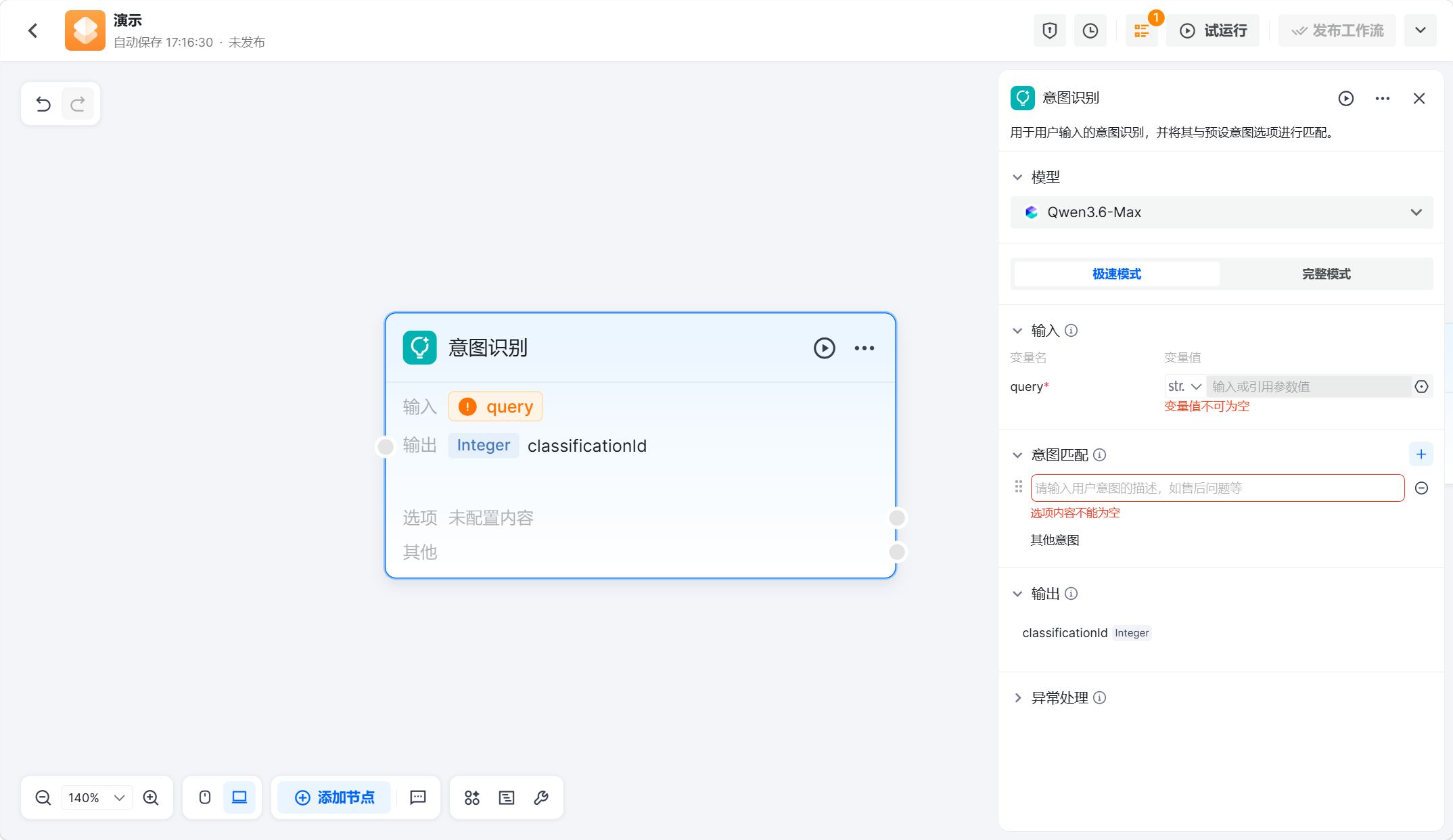
配置说明
- 模型:选择用于意图判断的大语言模型。
- 极速模式 / 完整模式:两种识别模式二选一,区别见下方表格。
- 输入:待识别的内容变量
query*,必填。 - 意图匹配:逐条填写每个意图的描述(如"售后问题"),点
+新增;列表末尾固定有"其他意图"作为兜底。 - 系统提示词:仅完整模式提供,可补充额外说明(如给意图配更详细的例子),提升匹配成功率。
- 异常处理:见通用配置说明。
两种模式的区别:
| 模式 | 系统提示词 | 输出变量 |
|---|---|---|
| 极速模式 | 不支持 | classificationId(Integer),匹配到的意图编号 |
| 完整模式 | 支持 | classificationId(Integer)和 reason(String),额外返回判断理由 |
💡 意图简单清晰、追求速度时用极速模式;想通过补充示例提高匹配准确率,或需要拿到判断理由(
reason)时用完整模式。
节点卡片下方会列出已配置的意图选项和固定的"其他"分支。
5.5 批处理
通过设定批量运行次数和逻辑,运行批处理体内的任务。
批处理与循环类似,也由 批处理 节点本体和 批处理体 子画布组成,批处理体内的节点对一批数据逐项执行。区别在于批处理支持并行运行,适合数据量大、各项互不依赖、想加快速度的场景;若各轮之间需要传递数据(如累加结果),应改用循环。
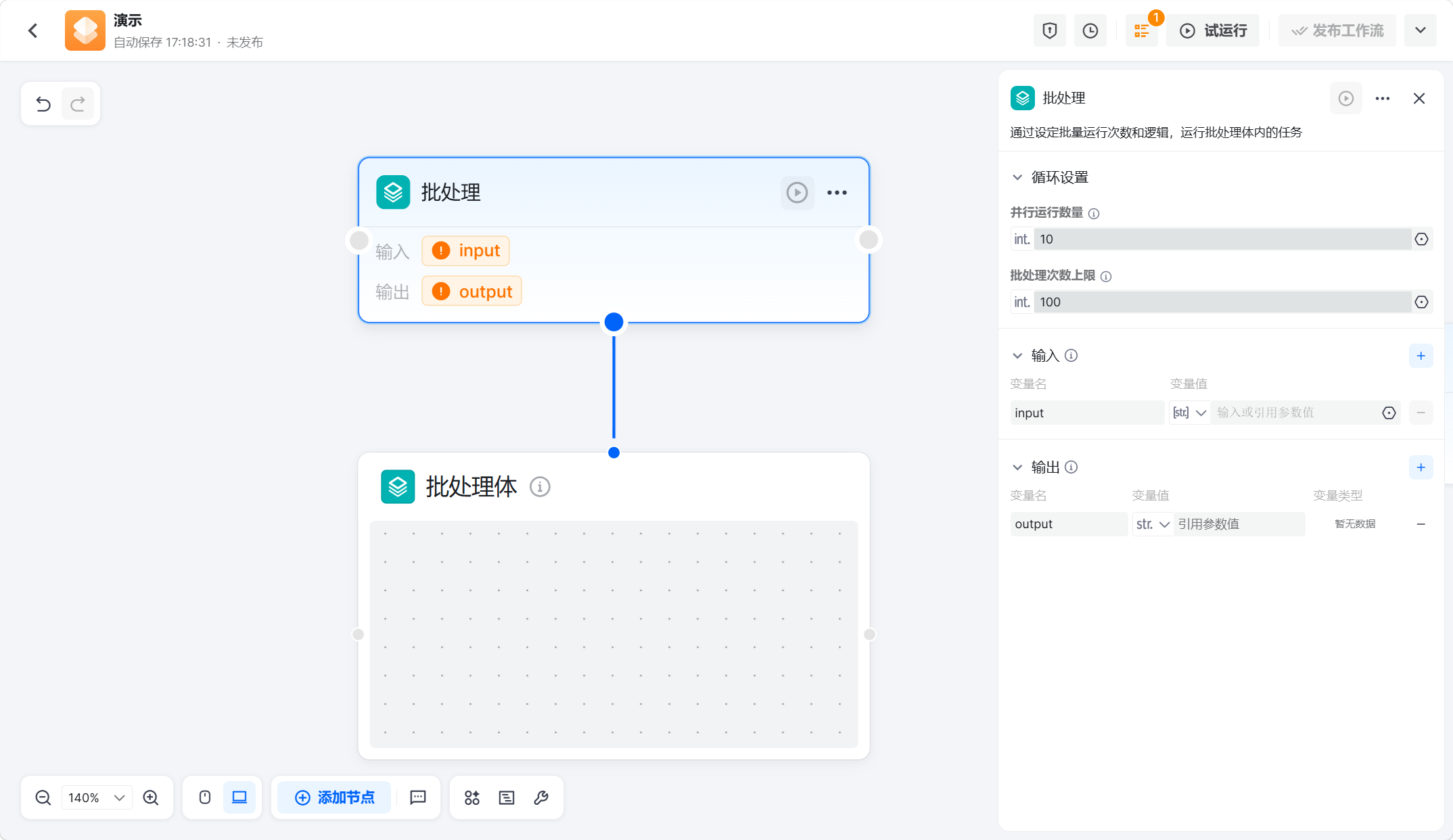
配置说明
- 并行运行数量:同时运行的任务数量(如 10)。
- 批处理次数上限:批量运行的总次数上限(如 100)。
- 输入:要批量处理的数据变量。
- 输出:批处理结束后对外输出的变量。
5.6 变量聚合
对多个分支的输出进行聚合处理。
它解决什么问题
选择器这类节点会把流程分成互斥的几条分支——每次运行只会走其中一条。如果几条分支的结果最后要做同样的下游处理,没有聚合节点时,你得把同样的下游逻辑在每条分支后面各复制一份。变量聚合节点把各分支的输出收拢成一个统一变量:不管这次运行走的是哪条分支,下游都从这同一个变量取值,只需配置一次。
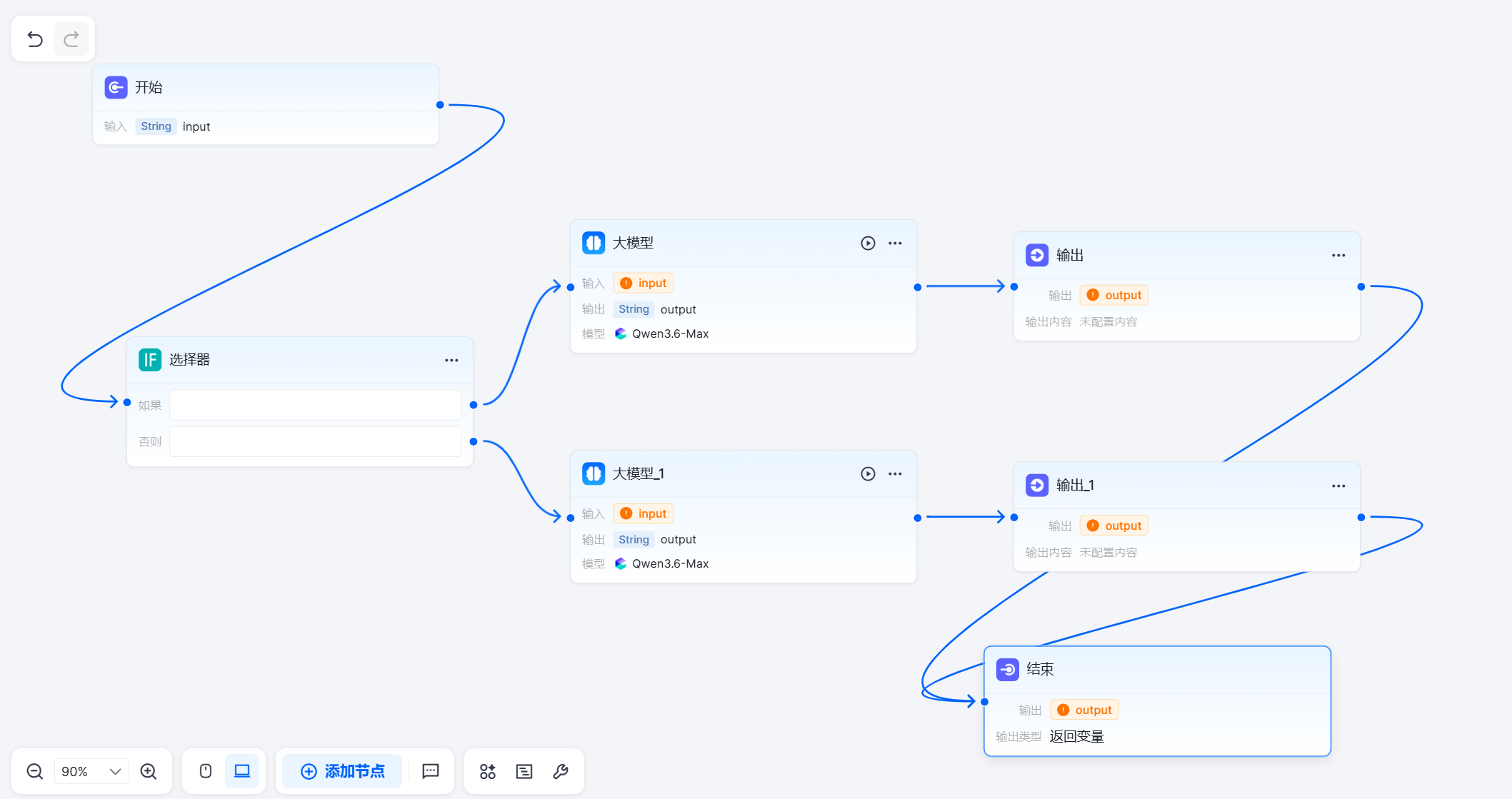
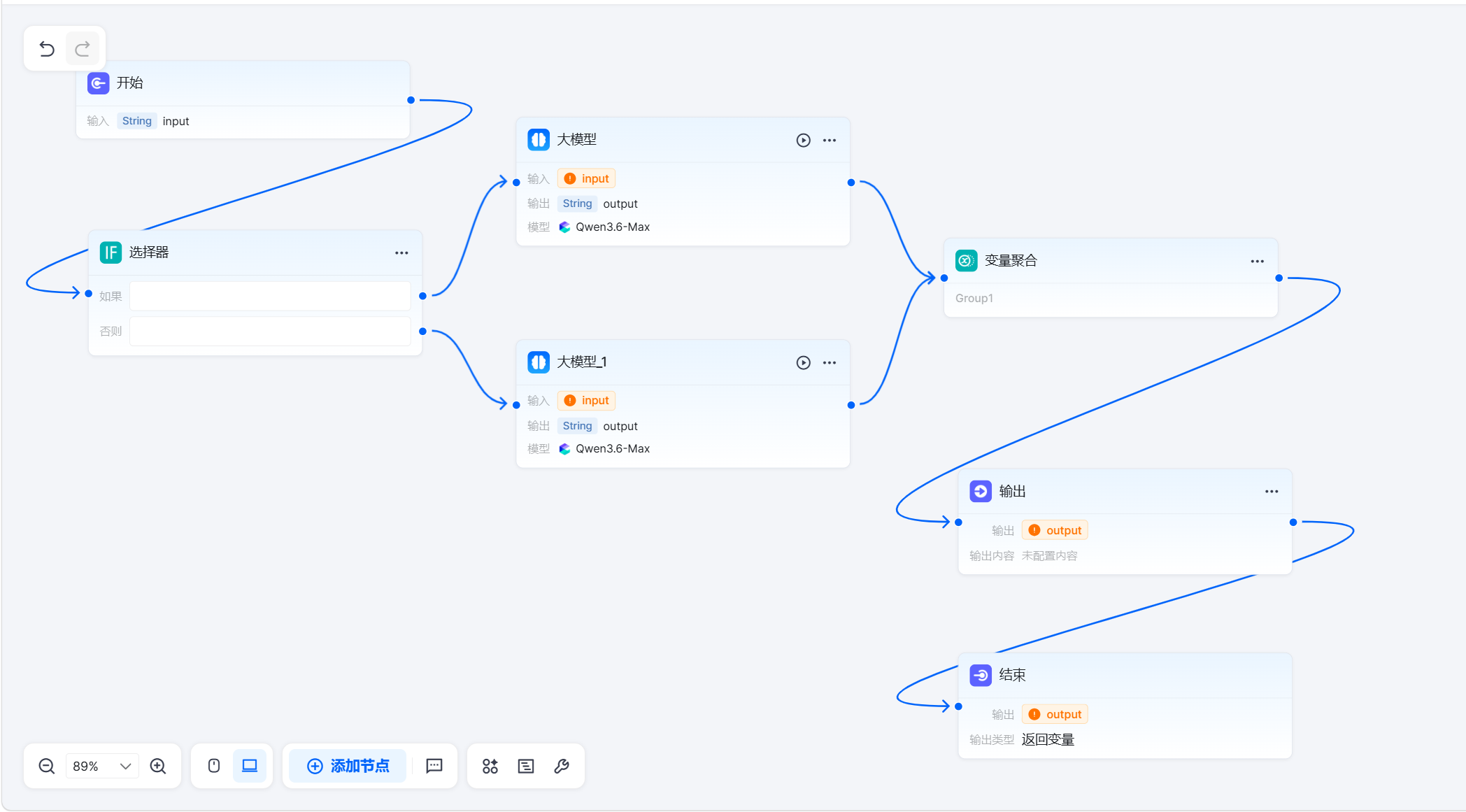
它为什么能工作
每次运行只有一条分支被执行,所以只有那条分支的变量有值,其余分支的变量为空。聚合策略"返回每个分组中第一个非空的值"利用的正是这一点:把唯一有值的那个变量挑出来,作为本次运行的输出。
配置步骤
- 在分组(如 Group1)里依次添加各条分支要收拢的变量(引用参数值),分组左侧可选择变量类型(如 str.);
- 如果有多组变量要分别聚合,点 新增分组——每个分组各自收拢一组变量、各自产出一个输出;
- 下游节点引用聚合节点的输出即可,不用再关心这次实际走的是哪条分支。
六、输入&输出
「输入」「输出」用于在流程执行中途补充信息或对外输出消息,区别于固定的「开始」「结束」节点。
6.1 输入
支持中间过程的信息输入。
输入节点用于在流程执行中途补充新的信息,区别于「开始」节点定义的启动参数。
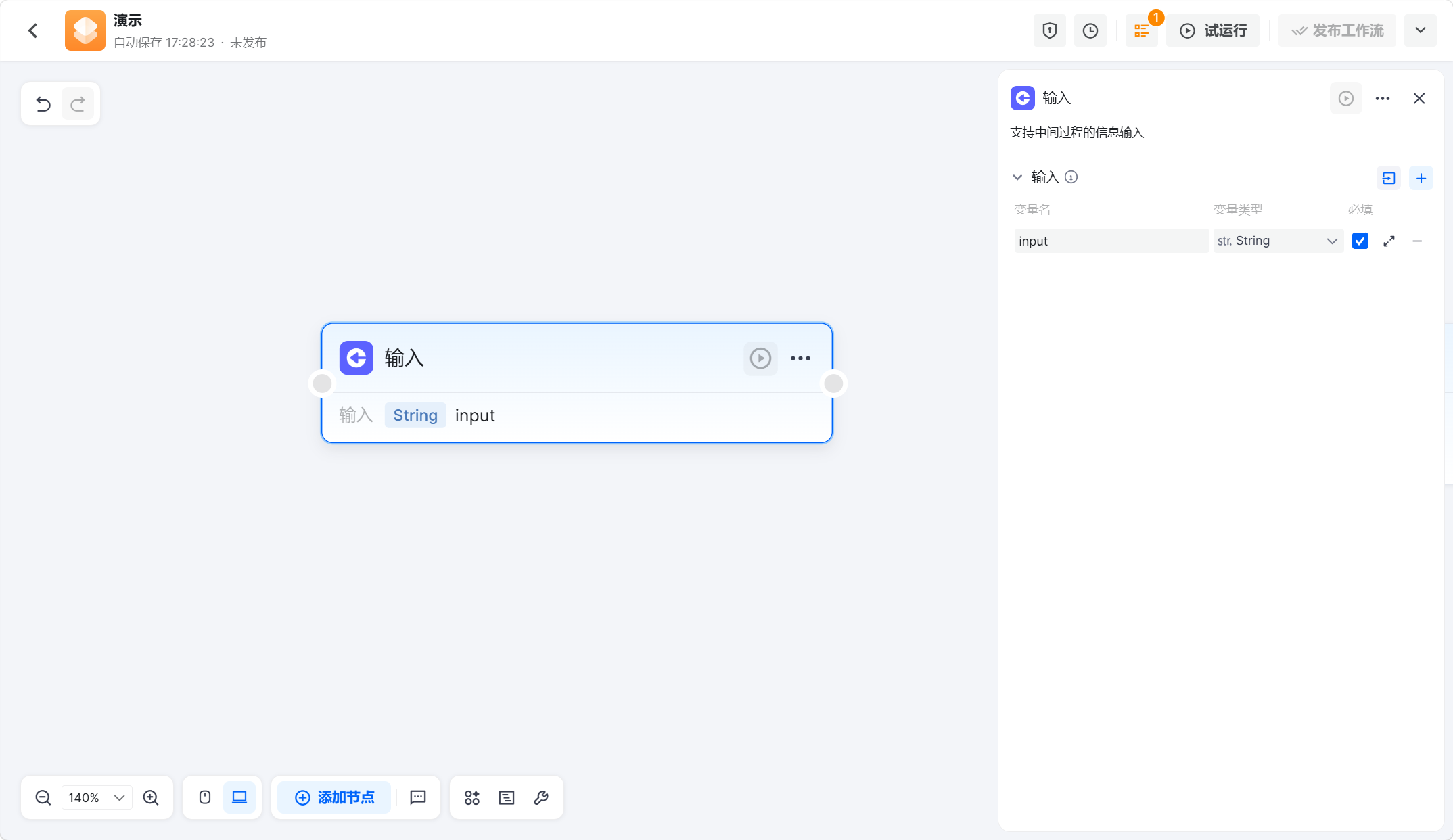
配置说明:输入 分区以表格管理字段——变量名、变量类型、必填,点右上角 + 新增字段。展开完整编辑后可继续设置默认值和参数说明。输入节点不会保存开始节点专用的控件配置,因此这里的字段不会改变工作流试运行或 ChatFlow 预览区的启动表单。
6.2 输出
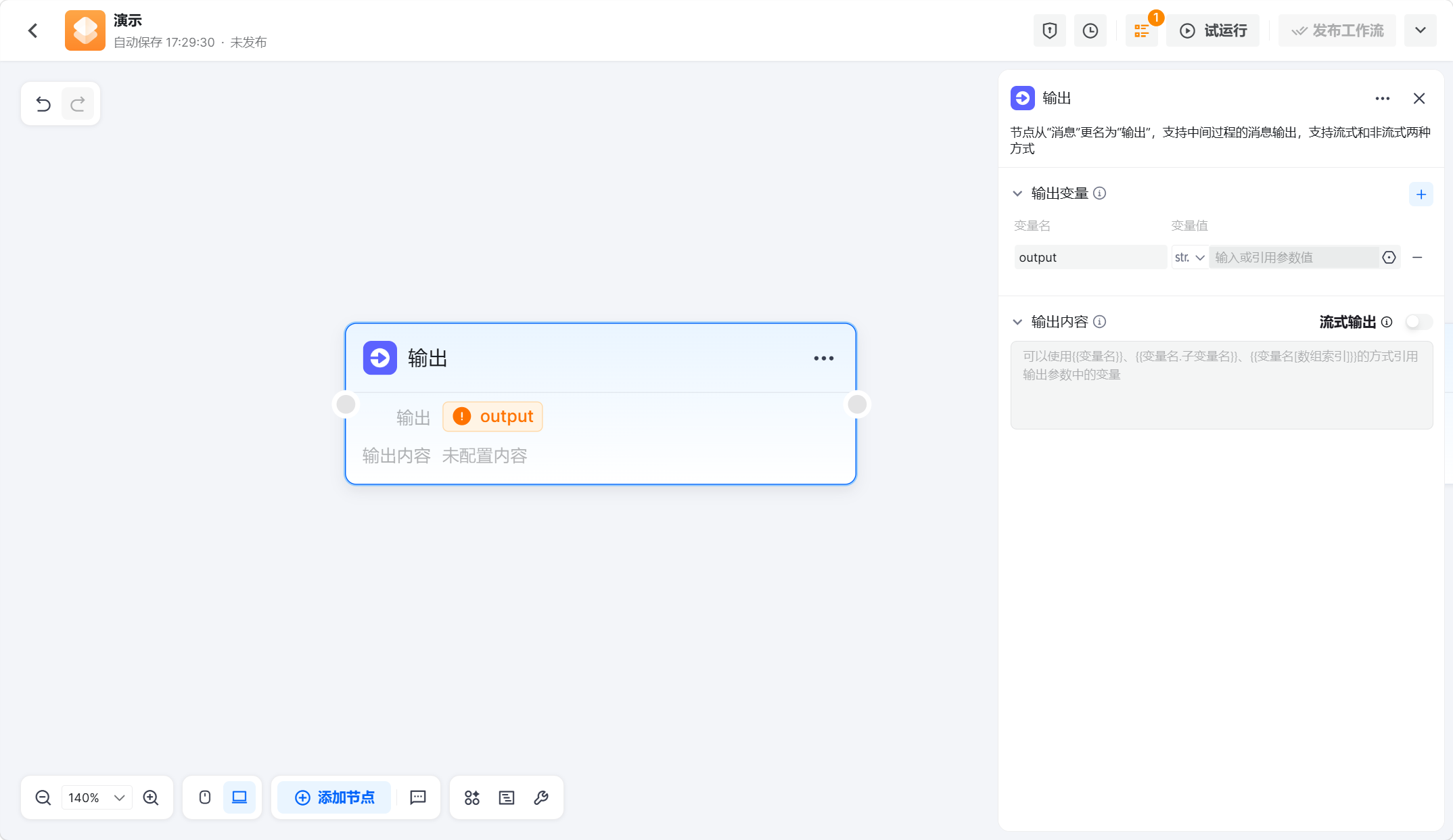
节点从"消息"更名为"输出",支持中间过程的消息输出,支持流式和非流式两种方式。
输出节点用于在流程执行中途对外输出消息,区别于「结束」节点的最终返回。
配置说明
- 输出变量:定义输出的变量名与变量值(直接填或引用参数)。
- 输出内容:编辑输出的正文,可用
{{变量名}}、{{变量名.子变量名}}、{{变量名[数组索引]}}引用变量;右上角 流式输出 开关控制是否流式输出。
七、知识库&数据
这一组节点用于知识库检索与变量读写。
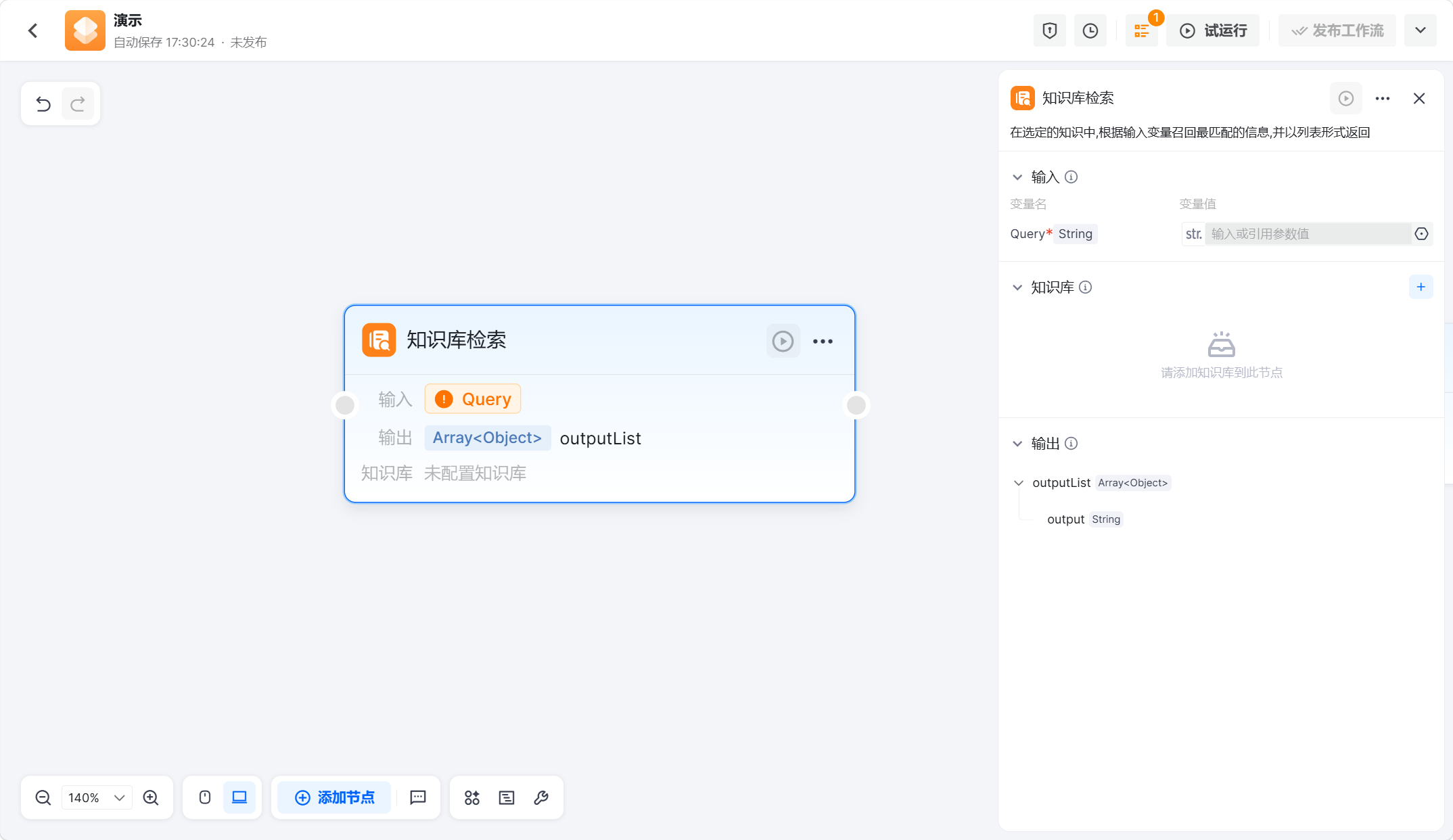
7.1 知识库检索
在选定的知识中,根据输入变量召回最匹配的信息,并以列表形式返回。
知识库检索节点先从知识库里找出与问题相关的内容,再交给下游大模型节点组织回答(即 RAG 场景)。常见使用场景:让 AI 依据医院制度、科室介绍、常见问答等知识库来回答,而不是凭空作答。
配置它只需要回答两个问题:搜什么(输入 Query)、在哪搜(挂哪些知识库)。
配置说明
- 输入:检索问题变量
Query*(String),必填,通常引用用户的提问。 - 知识库:点
+为节点添加要检索的知识库,未添加时提示"请添加知识库到此节点"。
💡 知识库需要先在 组件中心 > 知识库管理 中创建。
输出变量:outputList(Array<Object>),召回结果列表,每项含 output(String)字段。
知识库检索节点只负责找资料,不负责生成最终回答。常见连接方式是:
- 将用户问题传给知识库检索节点;
- 将
outputList作为大模型节点的输入; - 在提示词中要求模型只能依据检索内容回答;
- 对没有召回结果的情况配置明确兜底,避免模型脱离资料自由作答。
7.2 变量赋值
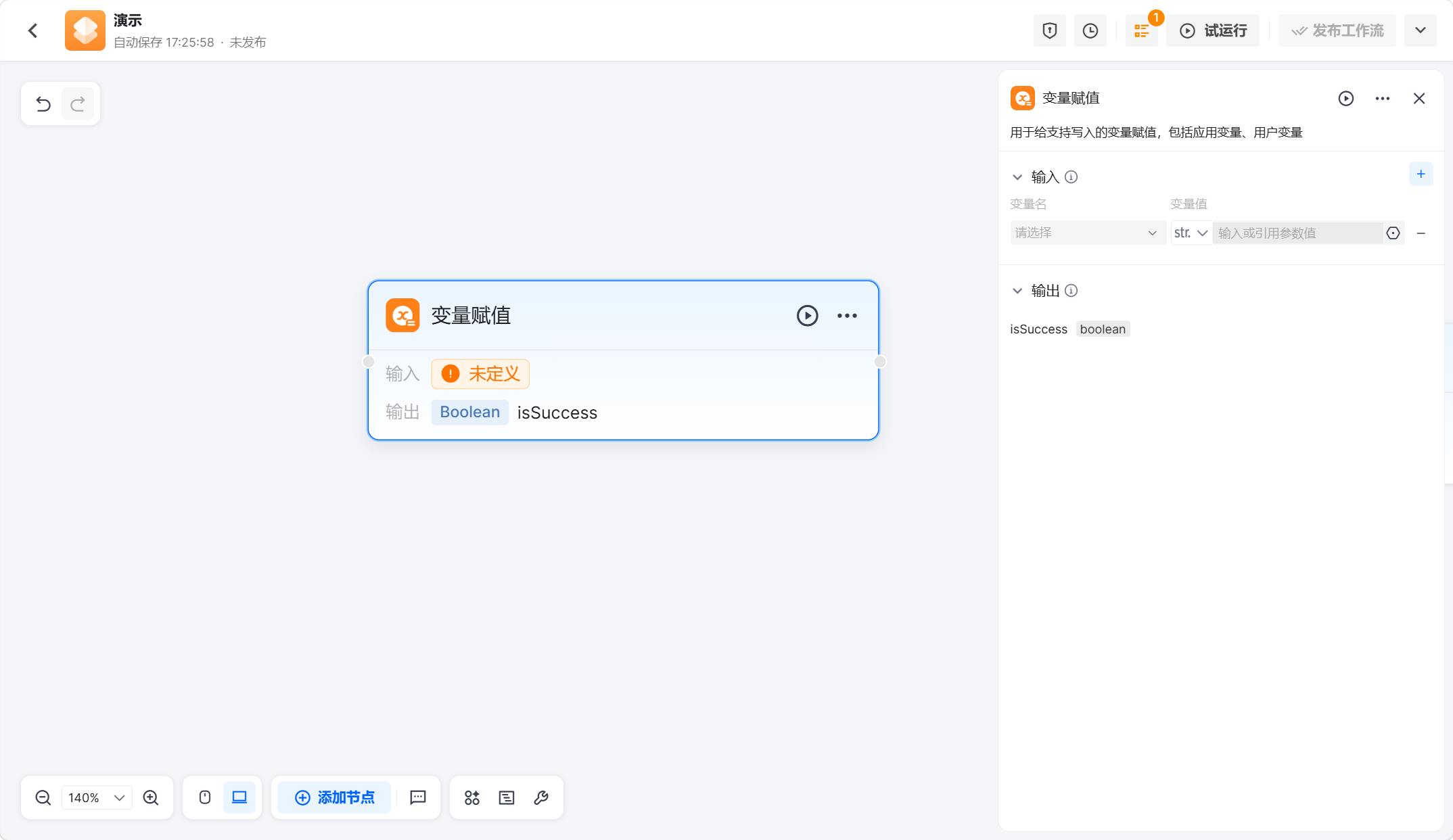
用于给支持写入的变量赋值,包括应用变量、用户变量。
它和普通的变量传递有什么区别
节点之间传数据,靠连线加引用上游输出就够了,用不到这个节点。变量赋值面向的是全局变量——应用变量、用户变量这类不属于任何节点的变量。普通节点的输出只能沿着连线被下游引用;而全局变量在整个流程范围内都可用,想在流程中途改写它们的值,就要用变量赋值节点。
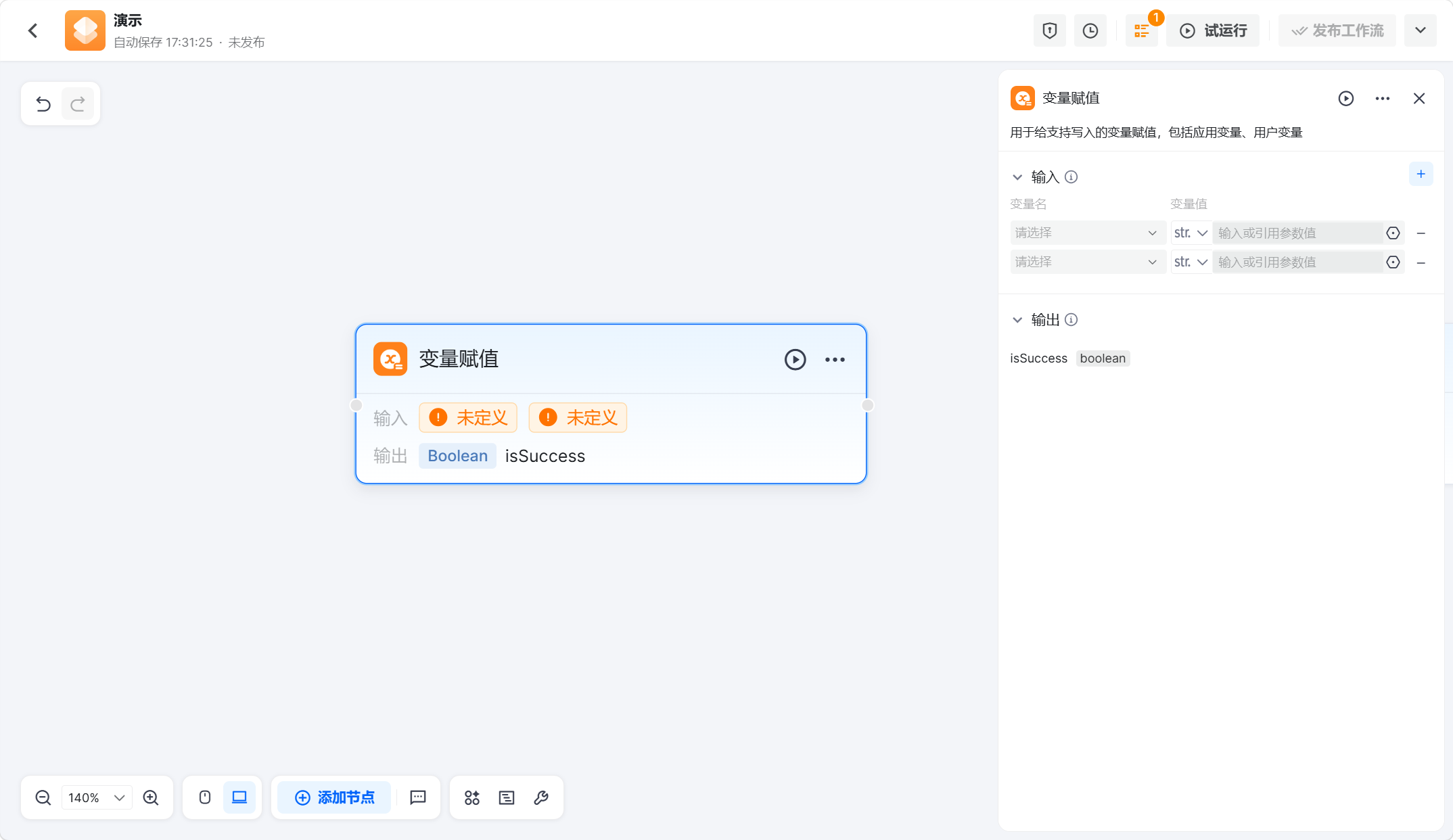
配置说明
- 变量名:下拉选择要赋值的目标变量——这里只会列出支持写入的变量;
- 变量值:要写入的新值,直接填或引用上游参数;
- 点
+可在一个节点里同时给多个变量赋值。
输出变量:isSuccess(boolean),赋值是否成功——可接选择器,对失败情况做兜底处理。
⚠️ 若变量名下拉提示"当前没有可选的变量",说明流程里还没有可写入的变量:系统预置的 app 变量(如
app_workflow_id、app_user_id)均标记为"可读",不在可选范围内。需要先在顶部栏的「工作流变量」面板中创建可写入的变量,再回到本节点选择。
八、组件
这一组是通用的数据处理与交互节点,包括文本处理、HTTP 请求、JSON 转换和问答。
8.1 文本处理
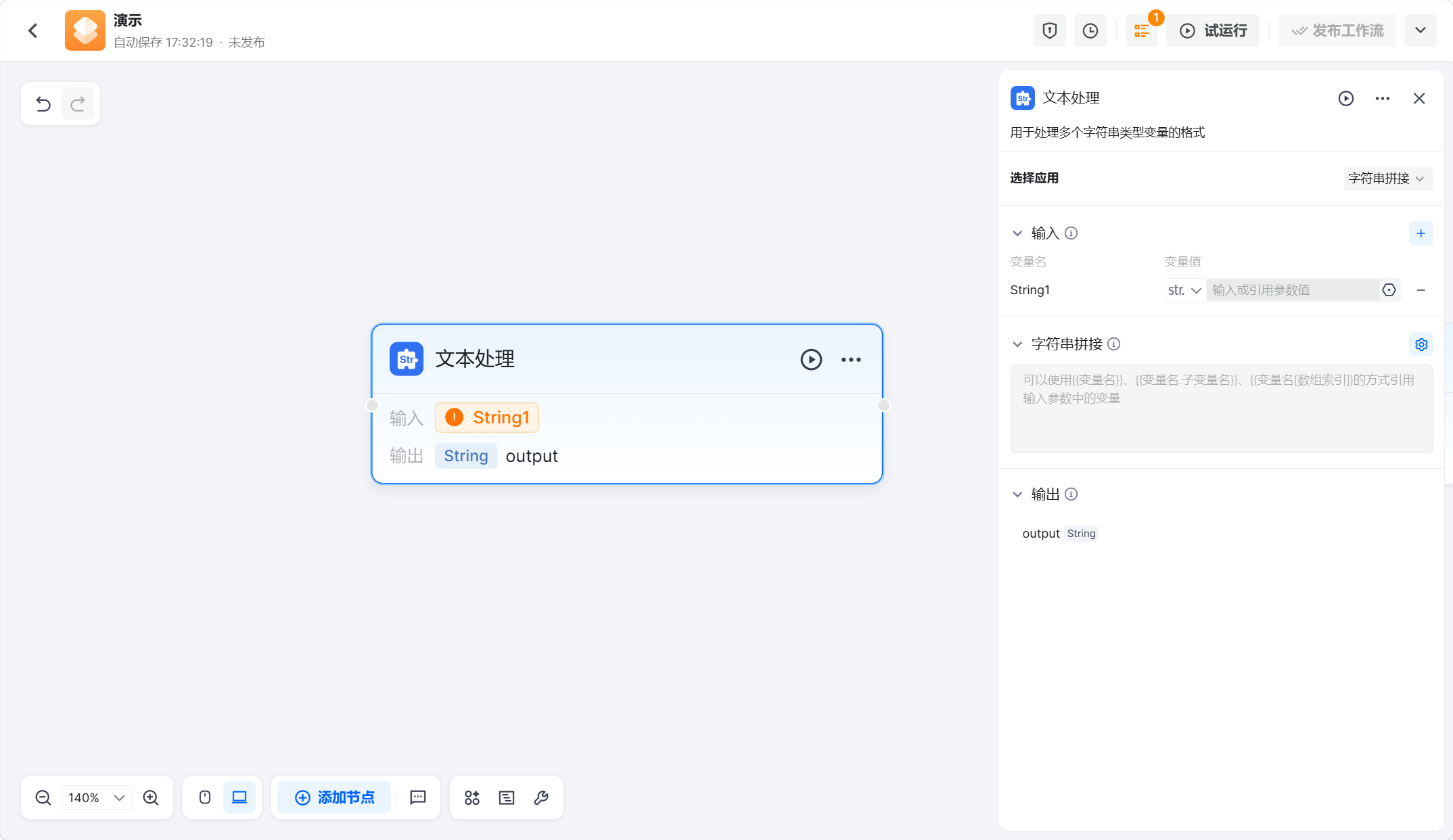
用于处理多个字符串类型变量的格式。
文本处理节点用于对字符串做拼接等格式处理。
配置说明
- 选择应用:选择处理方式,如"字符串拼接"。
- 输入:定义参与处理的字符串变量(如
String1),点+添加。 - 字符串拼接:编辑拼接模板,可用
{{变量名}}、{{变量名.子变量名}}、{{变量名[数组索引]}}引用变量。
输出变量:output(String),处理后的结果。
8.2 HTTP 请求
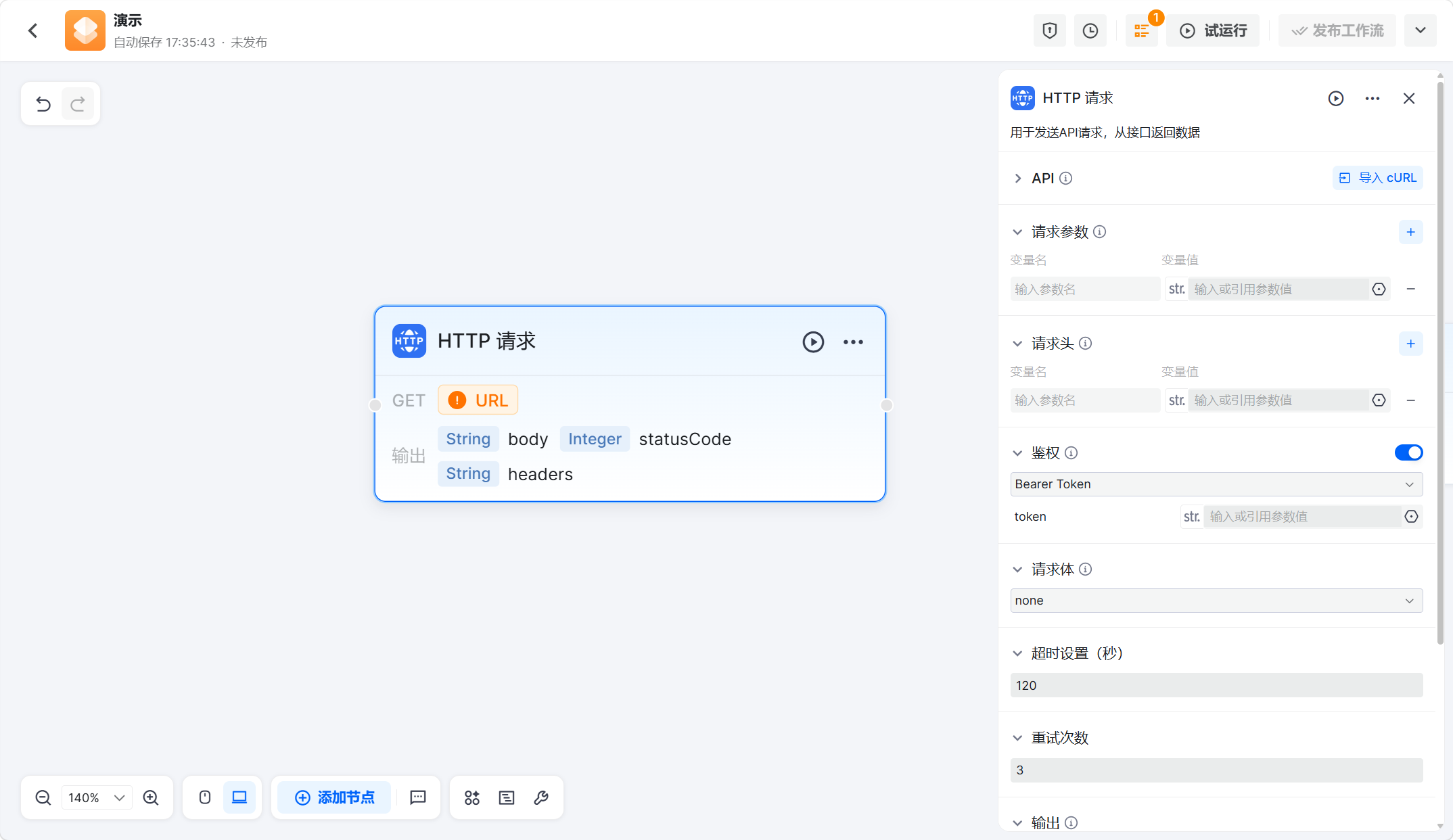
用于发送 API 请求,从接口返回数据。
HTTP 请求节点让工作流能和外部系统对话。常见使用场景:调用医院内部接口查询数据(如查医生、查排班)、向其他系统提交信息、触发外部服务。
配置说明
- API:选择请求方法,填写接口 URL。方法共六种,按用途分:取数据用 GET(最常用)或 HEAD(只要响应头不要正文);提交/修改数据用 POST、PUT 或 PATCH;删除资源用 DELETE——具体用哪种以接口文档为准。URL 里可用
{{变量名}}把上游数据拼进地址——比如把前面节点拿到的患者 ID 拼进查询接口的地址。右上角 导入 cURL 支持粘贴接口文档里的 cURL 命令一键填充整套配置,比手填快得多。 - 请求参数:拼在 URL 后面的查询条件(如按哪个科室查、查几条),点
+添加,每条填参数名与参数值(可引用变量)。 - 请求头:随请求一起发送的附加信息(如身份凭证、内容格式声明),点
+添加。 - 鉴权:接口需要身份验证时打开此开关,选择鉴权方式:Bearer Token(填入 token,可引用变量)或 自定义。
- 请求体:POST 等提交类请求携带的数据,下拉选择格式:none(不带请求体,默认)、JSON、form-data、x-www-form-urlencoded、raw text、binary——选哪种同样以接口文档要求为准。
稳定性配置——外部接口不受你控制,可能变慢、可能挂掉,这三项就是为此准备的:
- 超时设置(秒):等多久算失败,默认 120,防止接口无响应时流程一直卡着;
- 重试次数:失败后自动再试几次,默认 3,扛住网络抖动这类临时故障;
- 异常忽略:开启后,接口彻底失败也不中断流程,用默认输出替代继续往下走——适合"查不到也不影响主流程"的场景。
输出变量
| 变量 | 类型 | 拿来干嘛 |
|---|---|---|
| body | String | 接口返回的正文,通常接 JSON 反序列化或代码节点解析后使用 |
| statusCode | Integer | HTTP 状态码,可接选择器做成败分支(如 200 走正常流程,其余走兜底) |
| headers | String | 响应头信息 |
未配置 URL 时,节点卡片上的 URL 会显示橙色警告。
⚠️ 不要把真实密码、Token 或 API Key 直接写入提示词、普通输出或会对用户展示的变量中。调试和查看日志时也应检查请求头、请求体和接口返回是否包含敏感信息。
8.3 JSON 序列化
用于把变量转化为 JSON 字符串。
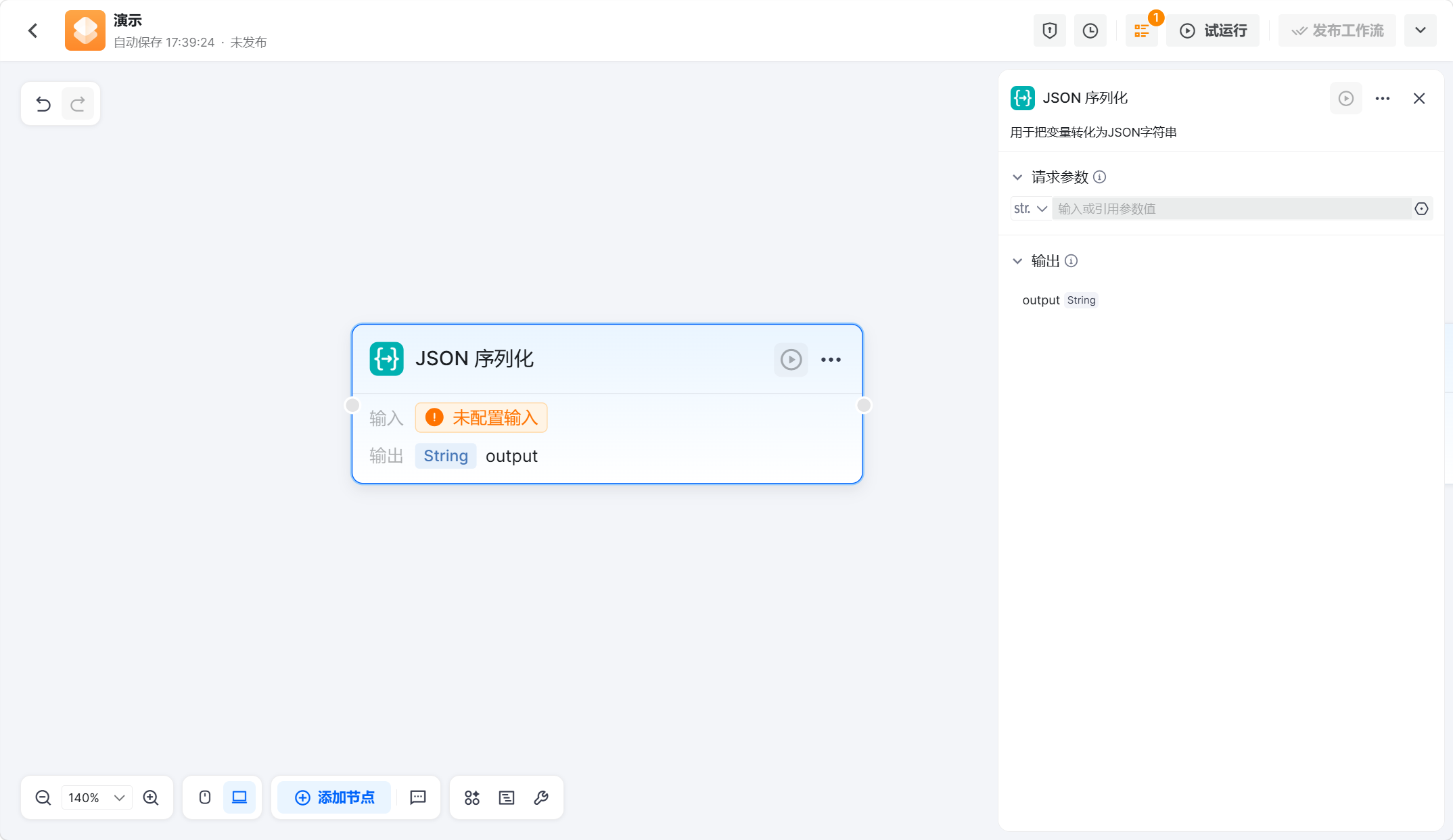
配置说明:在 请求参数 中填入要转换的变量(直接填或引用参数)。
输出变量:output(String),序列化后的 JSON 字符串。
例如,输入对象包含 name 和 department 字段,序列化后会得到类似 {"name":"张三","department":"心内科"} 的字符串。适合将工作流中的对象作为 HTTP 请求体或文本参数传递。
8.4 JSON 反序列化
用于将 JSON 字符串解析为变量。
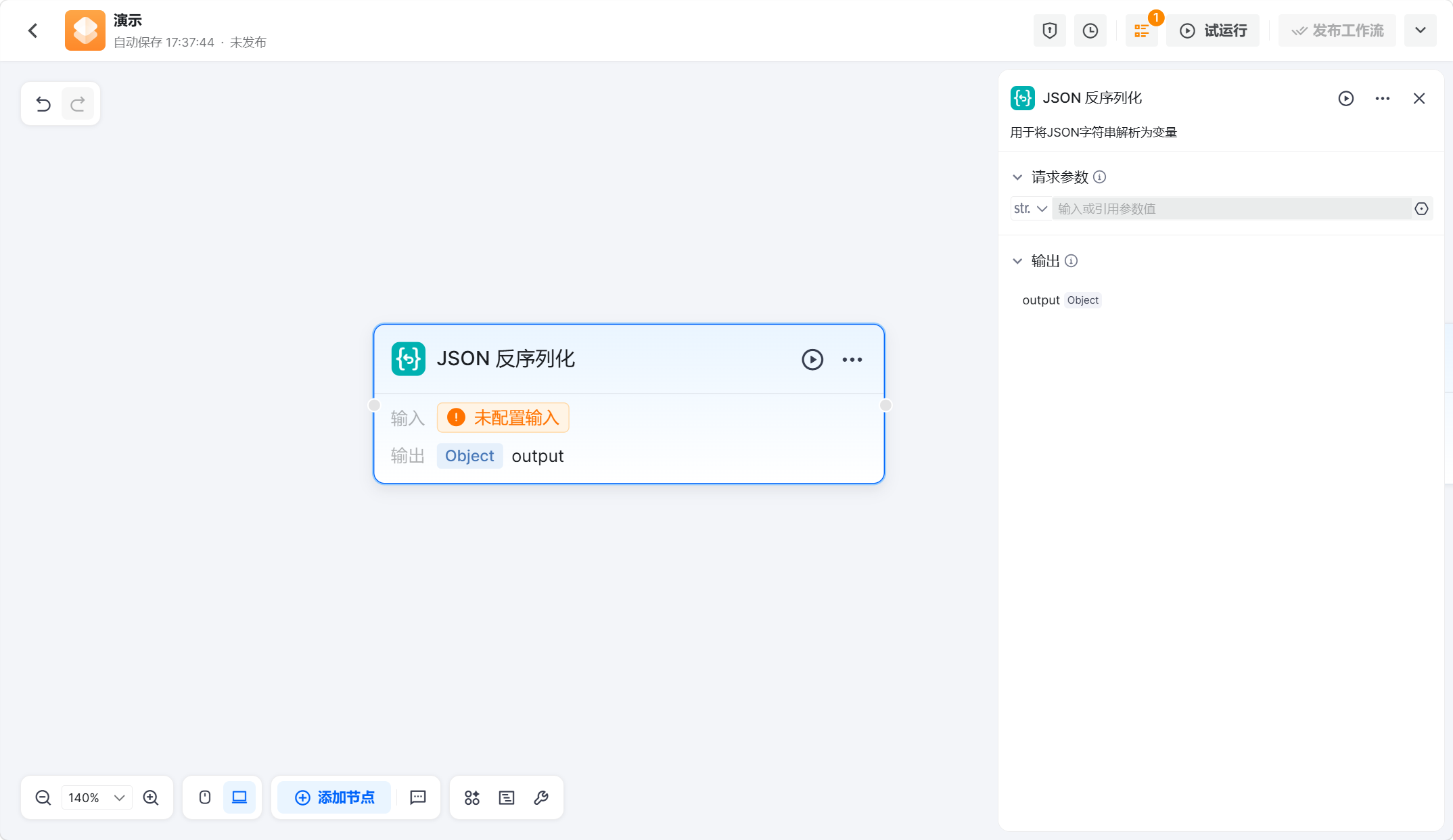
配置说明:在 参数 中填入要解析的 JSON 字符串(直接填或引用参数)。
输出变量:output(Object),解析得到的对象。未配置输入时,节点卡片显示"未配置输入"橙色警告。
反序列化要求输入是有效 JSON。缺少引号、括号不完整,或在 JSON 前后混入解释文字都会导致解析失败。若输入来自大模型,应先约束模型输出格式,并为解析失败配置异常处理。
8.5 问答
支持中间向用户提问问题,支持预置选项提问和开放式问题提问两种方式。
问答节点用于在流程执行途中向用户发问并接收回答。常见使用场景:信息不全时反问用户补充(如"请问您要挂哪个科室?"),拿到回答后再继续流程。
问答节点与普通大模型节点不同:它需要等待用户回答后才能继续执行后续节点。因此,只适合支持交互式运行的调用场景;设计流程时还应考虑用户未回答、回答为空或回答不符合预期的处理方式。
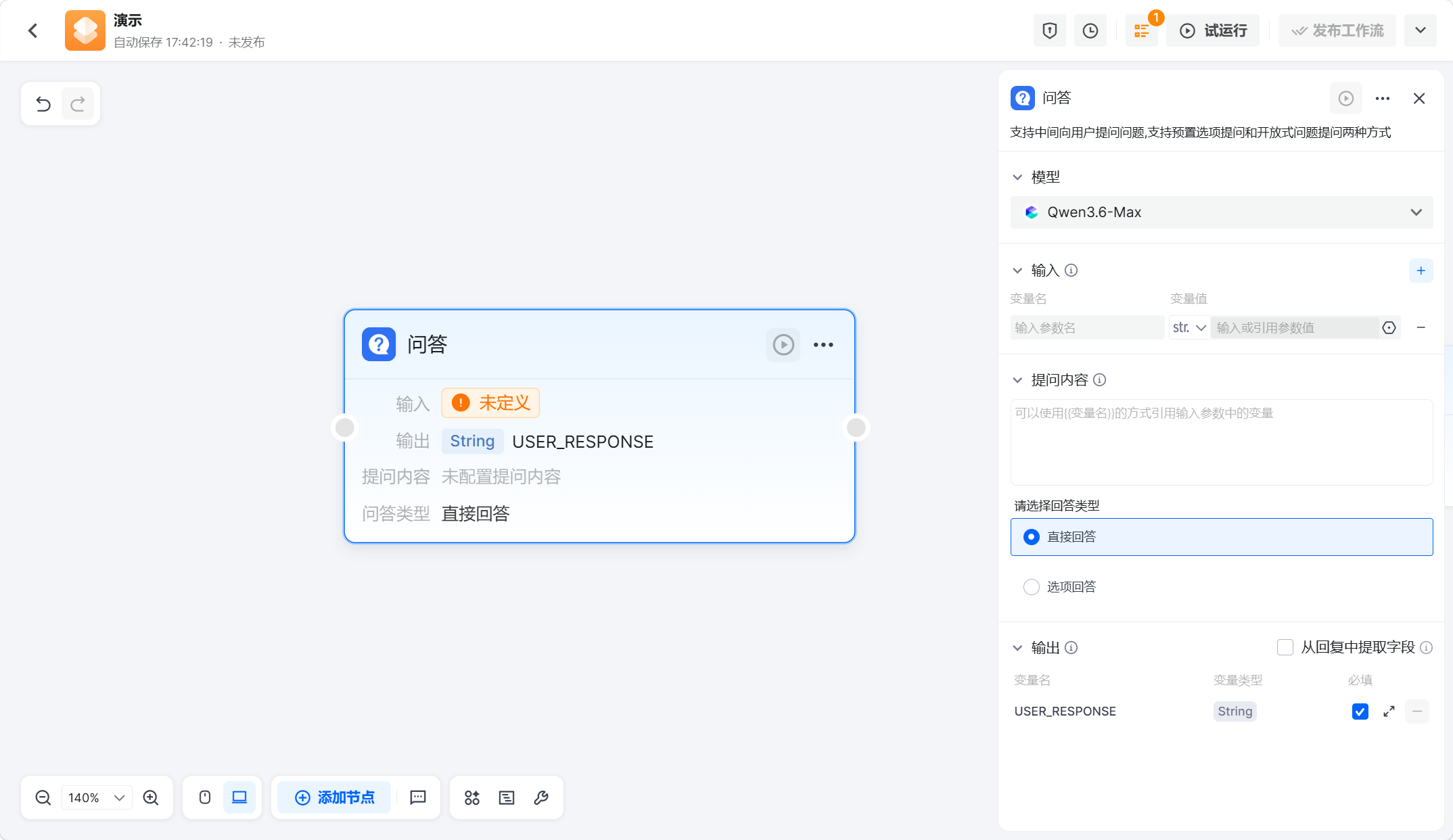
配置说明
- 模型:选择用于问答的大语言模型。
- 输入:定义提问内容里能引用的变量,点
+添加,为空时显示"参数为空"。 - 提问内容:编辑向用户展示的问题,可用
{{变量名}}引用变量。 - 回答类型:直接回答(开放式提问)或 选项回答(预置选项让用户选)二选一。
- 输出:定义接收用户回答的变量(变量名/变量类型/必填)。勾选 从回复中提取字段 后,可从用户回复中解析出结构化字段。
输出变量:默认 USER_RESPONSE(String),即用户的回答内容。