
Appearance
编排画布
在列表页点击 管理工作流(或创建工作流后自动跳转),即可进入编排画布。画布是搭建工作流的核心工作区。
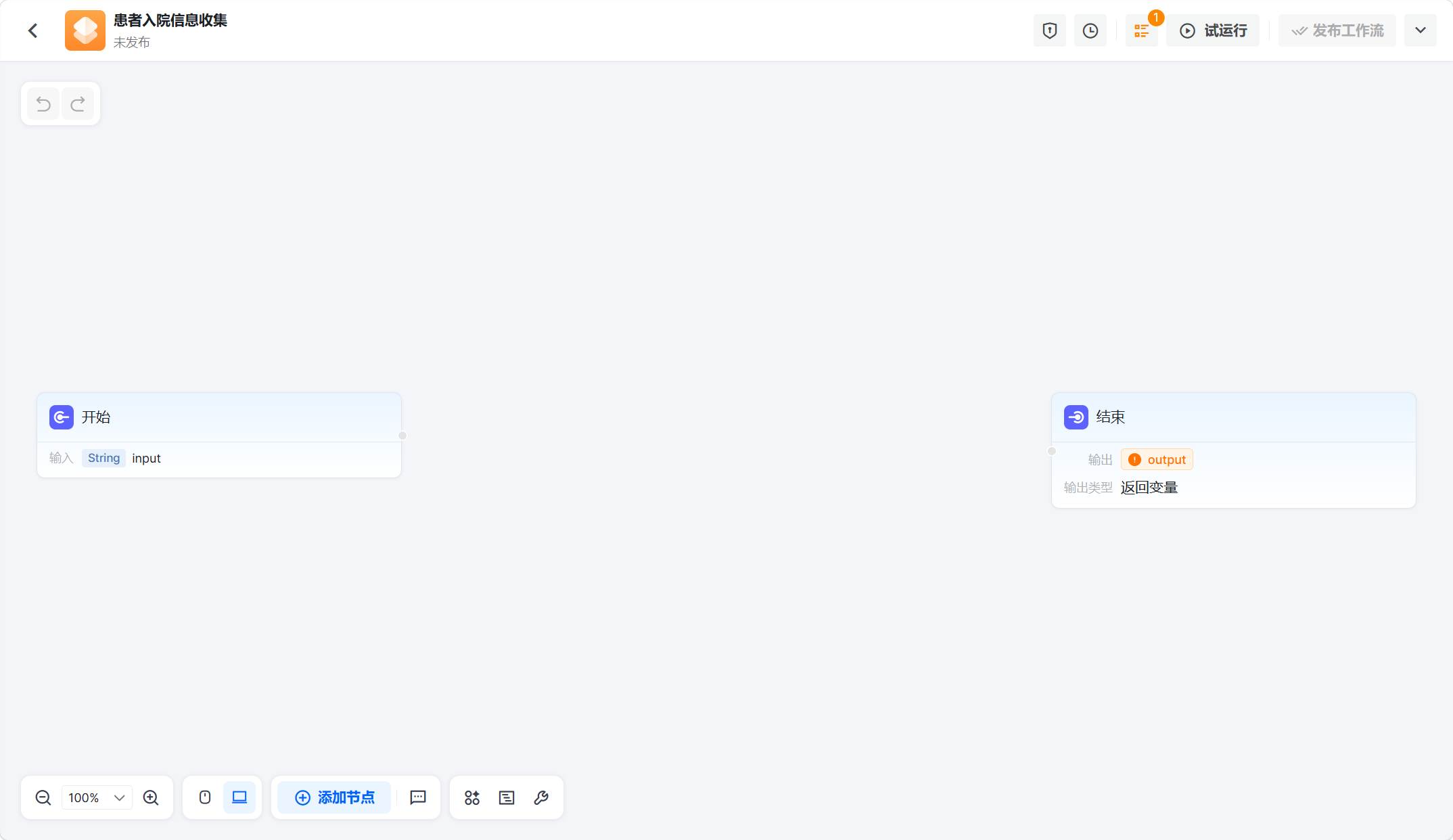
一、界面总览
画布界面分为三个区域:
| 区域 | 内容 |
|---|---|
| 顶部栏 | 工作流名称、保存与发布状态、工作流变量、流程版本、检查清单、试运行、发布工作流 |
| 画布区 | 节点与连线的编排区域,左上角提供撤销/重做按钮 |
| 底部工具栏 | 缩放控制、添加节点、优化布局等画布工具 |
画布上需要同时关注两条关系:
- 执行关系:连线决定节点的执行顺序;
- 数据关系:节点配置中的变量引用决定数据从哪里来。
节点已经连通,不代表输入已经配置完成。下游节点仍需显式引用上游输出,并保证变量类型一致。
二、顶部栏
2.1 保存与发布状态
工作流名称下方实时显示当前状态:
- 自动保存 HH:MM:SS:画布的每次修改都会自动保存,无需手动操作,此处显示最近一次保存时间;
- 未发布 / 已发布:当前工作流的发布状态。
自动保存保存的是当前草稿,不等于发布。工作流已经发布后继续修改画布,调用方仍使用最近一次发布的配置;完成修改和试运行后,需要再次发布新版本。
2.2 工作流变量
点击盾牌图标,打开 工作流变量 面板:
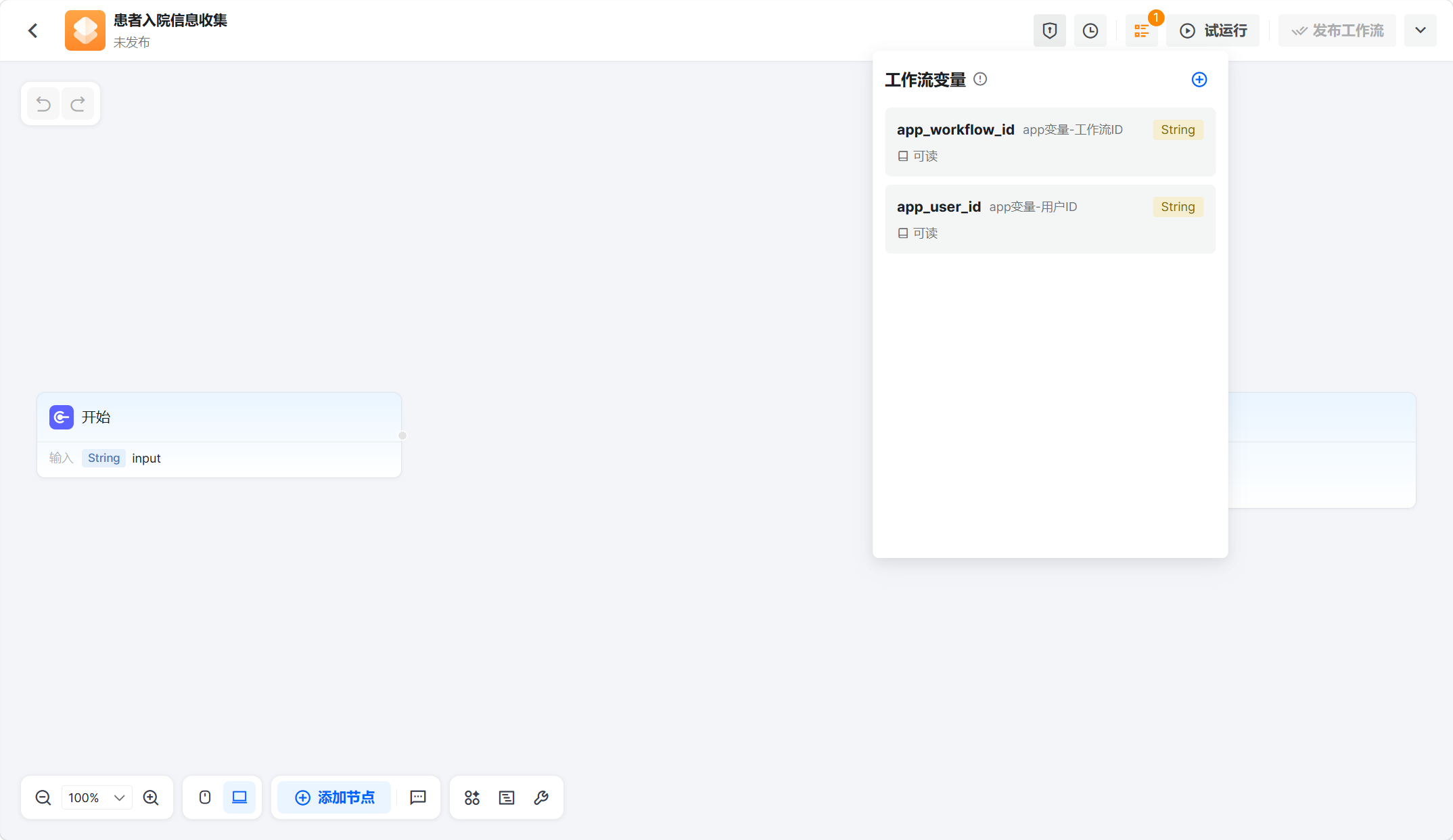
面板中预置了系统提供的 app 变量,均为可读的 String 类型:
| 变量名 | 说明 |
|---|---|
| app_workflow_id | app变量-工作流ID |
| app_user_id | app变量-用户ID |
点击面板右上角的 + 可添加自定义工作流变量。
新增或编辑变量时使用统一变量弹窗,重点配置:
- 变量名称与显示名称:变量名称用于流程内引用,显示名称用于界面展示;
- 变量类型与控件类型:变量类型约束实际数据结构,控件类型决定编辑默认值时的填写方式;
- 默认值:没有被赋值时使用的初始值,必须与变量类型一致;
- 是否可写:开启后才允许通过“变量赋值”节点修改;
- 是否加密:敏感变量需要在导出时避免直接暴露明文时开启。
工作流全局变量不支持 File 类型,也不配置“是否必填”。需要调用方在启动流程时传入的字段,应在开始节点中定义。
工作流变量与节点输出不同:
- 节点输出属于某个节点,通常沿着流程被下游节点引用;
- 工作流变量属于整个工作流,可在多个位置读取;
- 只有支持写入的变量才能通过“变量赋值”节点修改,系统预置的只读变量不能改写。
2.3 流程版本
点击时钟图标,打开 流程版本 面板。面板中显示当前编辑中的 当前草稿;工作流尚未发布过时,显示"暂无历史版本"。详见发布与版本。
2.4 检查清单
清单图标用于查看画布当前的配置问题。存在未解决的问题时,图标右上角会显示橙色数字角标。详见调试与试运行。
2.5 试运行与发布
三、底部工具栏
| 工具 | 说明 |
|---|---|
| 添加节点 | 打开节点面板,向画布添加节点,见下文第四节 |
| 优化布局 | 一键自动整理画布上节点的排列 |
四、添加节点
点击底部工具栏的 添加节点,打开节点面板。面板顶部支持搜索节点、插件、工作流,节点按用途分组展示:
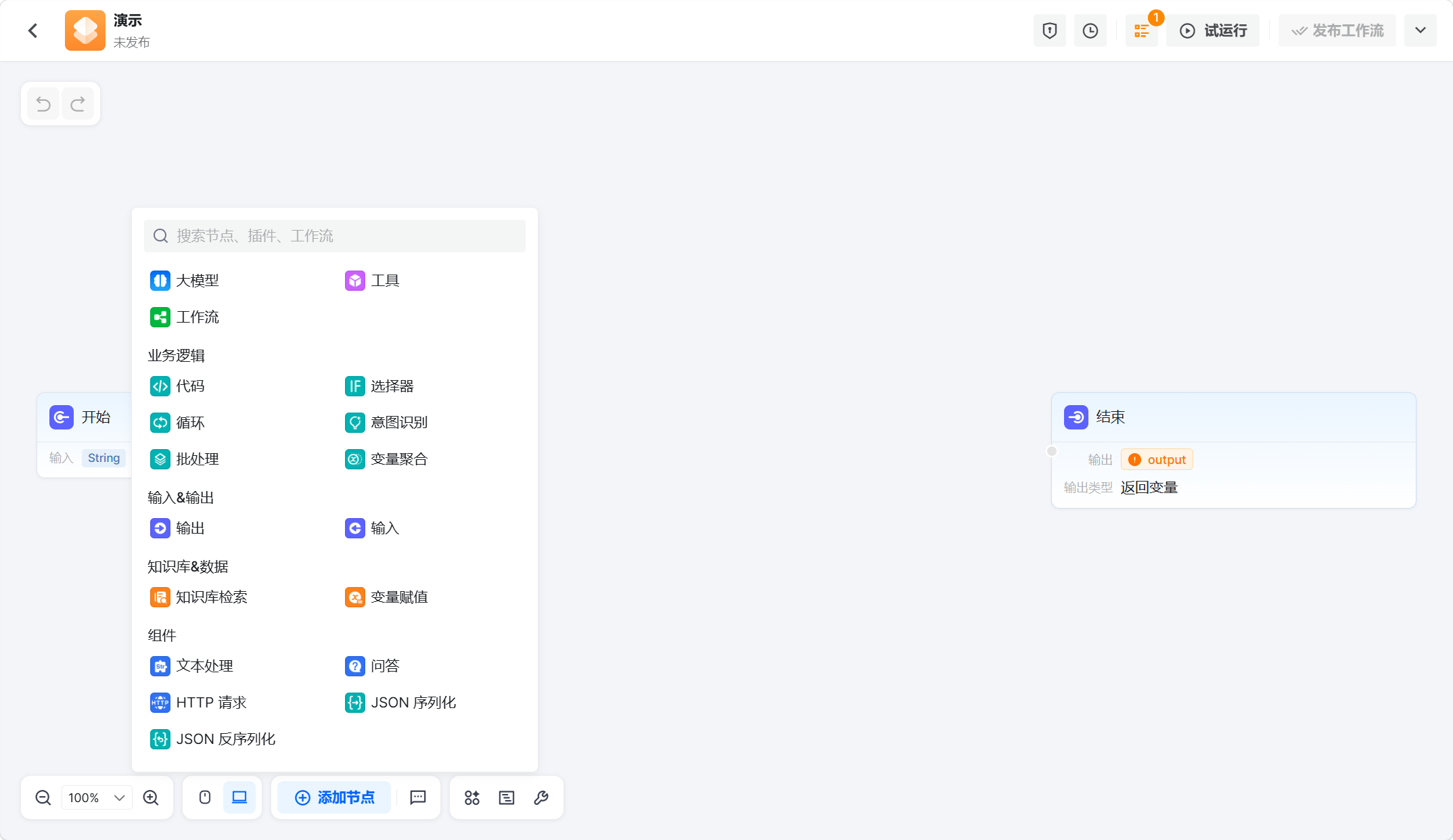
| 分组 | 节点 |
|---|---|
| (基础) | 大模型、工具、工作流 |
| 业务逻辑 | 代码、选择器、循环、意图识别、批处理、变量聚合 |
| 输入&输出 | 输出、输入 |
| 知识库&数据 | 知识库检索、变量赋值 |
| 组件 | 文本处理、问答、HTTP 请求、JSON 序列化、JSON 反序列化 |
各节点的功能与配置详见节点说明。
五、节点卡片与连线
5.1 节点卡片结构
画布上的每个节点以卡片形式展示,通常包含:
- 标题栏:节点图标、名称,以及单节点运行按钮(▶)和更多操作(
...); - 输入:该节点的输入变量,左侧标签标明类型(String、Image 等);
- 输出:该节点的输出变量及类型(String、Integer、Array<String>、Object 等);
- 部分节点还会显示关键配置摘要,如大模型节点显示所选模型。
当节点存在未完成的必填配置时,对应项会以橙色警告标识提示,例如"未配置输入"、带感叹号的 URL、output 等。这些问题会同步出现在检查清单中。
5.2 连接节点
节点卡片左右两侧有连接点,从上游节点右侧的连接点拖拽到下游节点左侧的连接点即可建立连线。连线代表执行顺序与数据流向:上游节点执行完毕后,下游节点才会执行,并可引用上游节点的输出变量作为输入。
💡 未与主流程(开始 → …… → 结束)连通的节点不会参与工作流执行。
5.3 引用变量
建立连线后,打开下游节点配置,在输入项中选择 引用参数值,再选择上游节点及其输出变量。配置时需要检查:
- 引用的节点是否位于当前节点上游;
- 输出变量是否真实存在;
- 输入与输出的变量类型是否兼容;
- 上游节点进入异常分支时,该变量是否仍然有值。
如果节点卡片出现“未配置输入”或检查清单提示“引用变量不存在”,应先检查变量引用,而不是重复连接节点。
5.4 配置节点
点击节点卡片,右侧滑出该节点的配置面板。面板顶部为节点名称与功能说明,下方为该节点的具体配置项。各节点的配置详解见节点说明。