
Appearance
发布与版本
工作流编排、调试完成后,需要发布才能被应用或其他工作流正式引用。
自动保存与发布是两件事:自动保存保留当前草稿,发布才会生成供调用方使用的正式版本。
一、发布前提
发布前必须解决检查清单中的全部问题。当画布仍存在未解决的错误时,顶部栏的 发布工作流 按钮为置灰不可点状态,悬停按钮会提示:
当前画布仍有 N 项错误待处理,修复后再发布
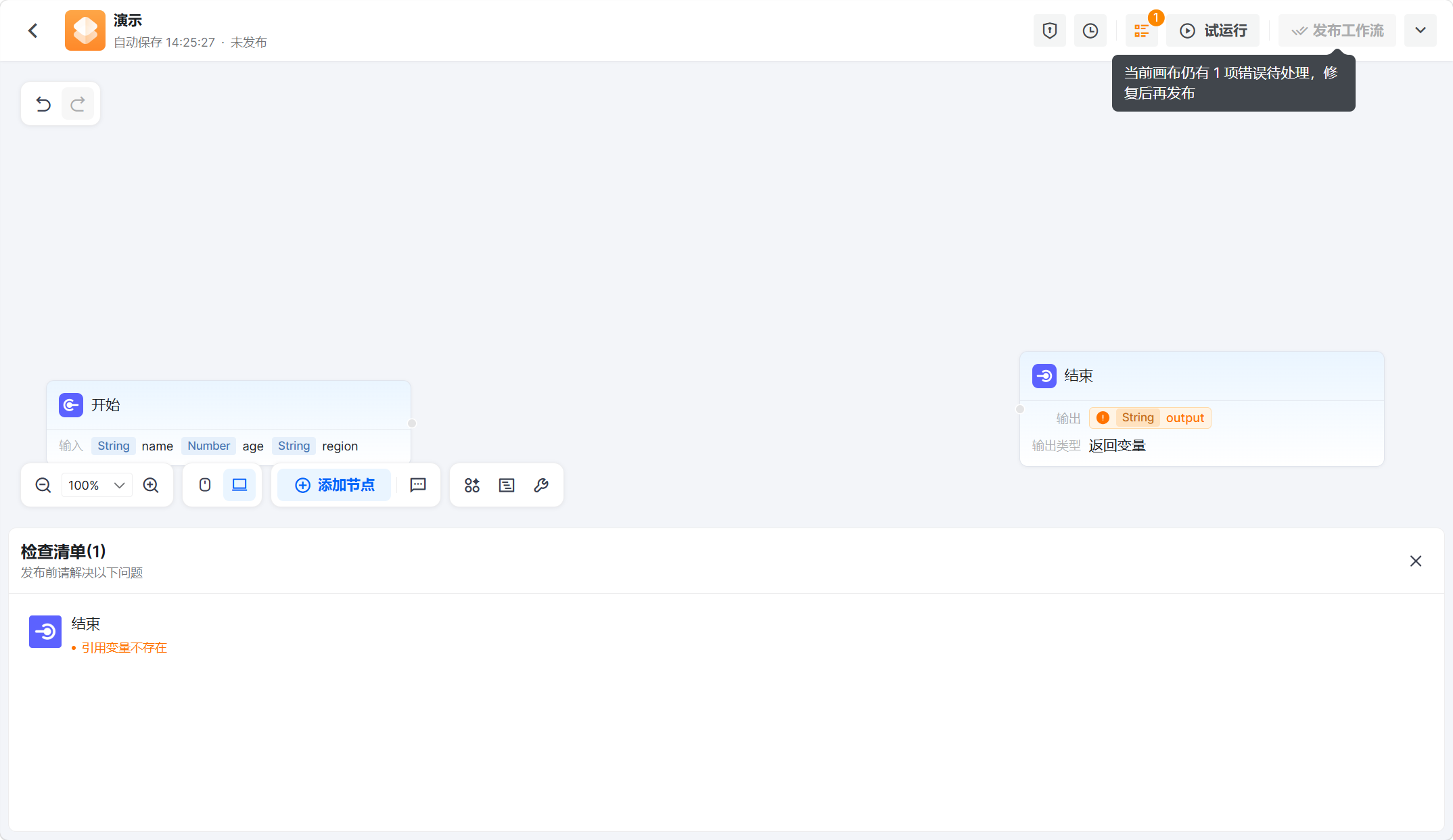
按照调试与试运行中的说明修复检查清单中的问题后,发布按钮恢复可点击状态。
二、发布工作流
检查清单清零后,点击顶部栏的 发布工作流,弹出发布对话框:
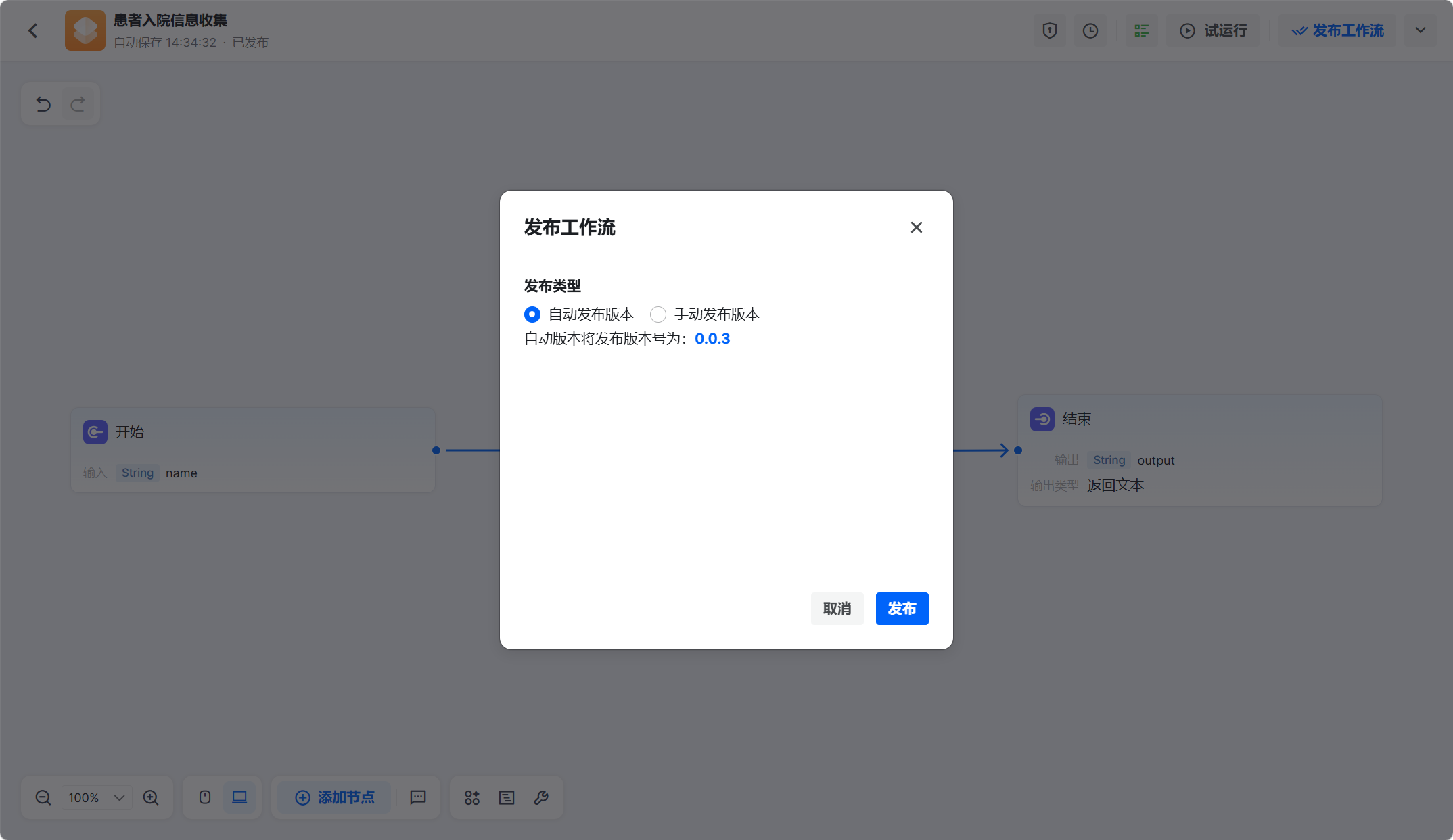
在 发布类型 中二选一:
| 发布类型 | 说明 |
|---|---|
| 自动发布版本 | 由系统自动分配版本号,如首次发布为 0.0.1 |
| 手动发布版本 | 自行指定版本号 |
选择后点击 发布 完成。发布成功后,工作流名称下方的状态由"未发布"变为"已发布",详情抽屉与流程版本中会显示对应的版本号(如首次发布的 0.0.1)。
发布前建议最后确认:
- 使用正常、边界和异常输入完成过试运行;
- 开始节点的输入参数名称和类型已经稳定;
- 结束节点只返回调用方真正需要的内容;
- 依赖的模型、知识库、工具和外部接口均可用;
- 本次变更没有破坏已有调用方依赖的输入输出。
三、流程版本
点击顶部栏的时钟图标,打开 流程版本 面板:
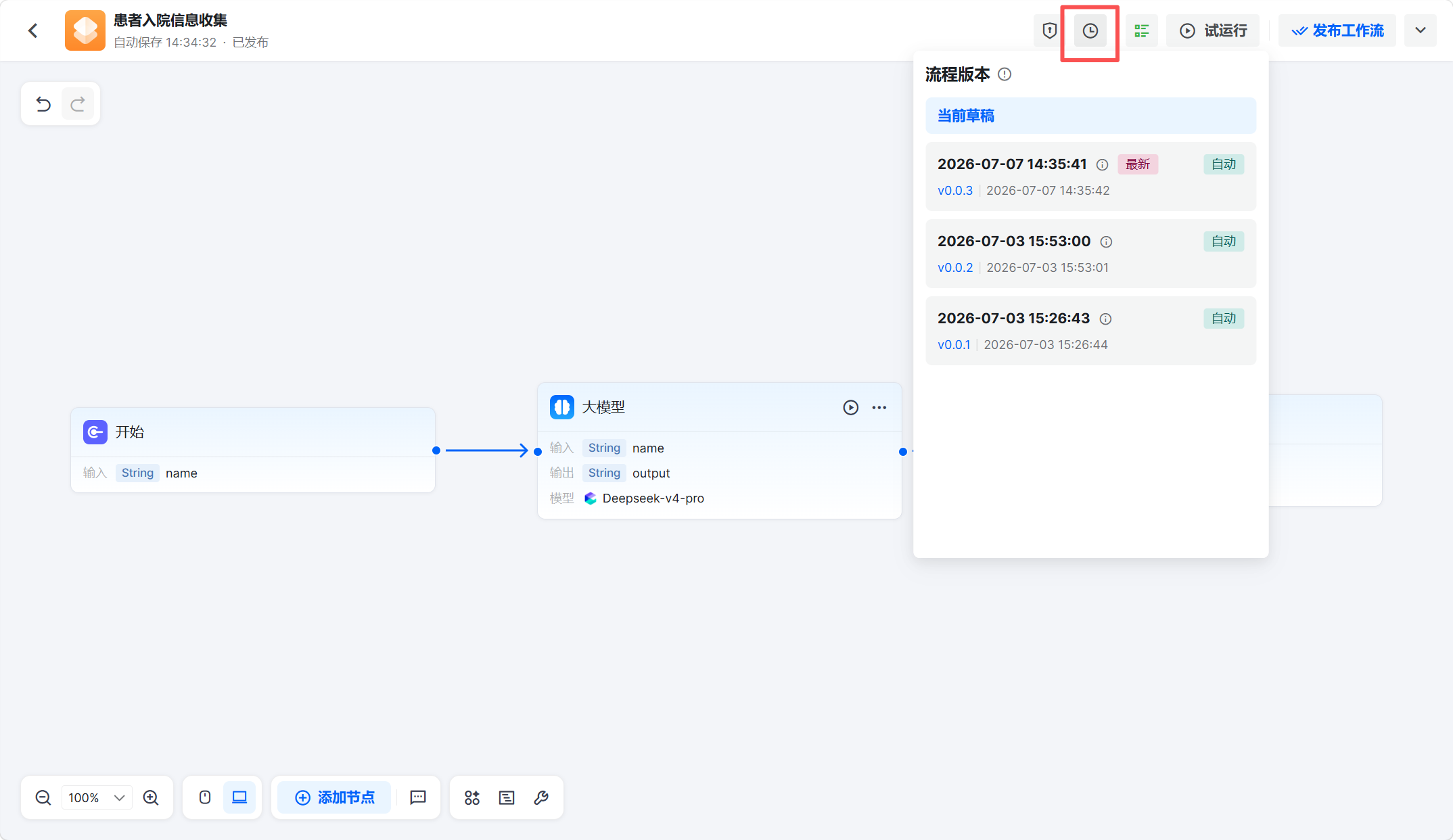
- 当前草稿:画布中正在编辑的内容始终以草稿形式自动保存,即当前草稿;
- 历史版本:每次发布会形成对应的版本记录;工作流从未发布过时,面板显示"暂无历史版本"。
历史版本卡片会显示版本号、发布时间和发布方式。“最新”表示最近一次发布的版本,“自动”表示该版本号由系统自动生成。它们用于识别版本来源,不代表当前草稿已经包含在该版本中。
在工作流详情抽屉中,"版本号"字段同样反映发布状态:未发布的工作流显示"未发布"。
发布后继续修改画布时,修改内容进入当前草稿,不会直接替换已经发布的版本。完成修改后应重新试运行并再次发布。涉及输入参数、输出结构或关键业务逻辑的变更时,还需要对引用该工作流的应用和上游工作流进行回归测试。
四、发布后的调用
只有已发布的工作流才能通过平台开放 API 从外部系统执行。调用前需要知道:
- 工作流 ID:即列表页卡片上的"组件ID"(UUID 格式),点击复制图标一键复制;ID 传错会收到"无效的 workflow_id"错误;
- 鉴权信息:调用需携带 API Key(
Bearer sk_xxx格式)和工作空间 ID; - 调用参数:必须与开始节点定义的输入名称和类型一致;
- 返回结果:由结束节点的输出配置决定。
响应模式、请求参数、响应格式和 SSE 事件等接口细节,以开发者资源中的工作流执行接口文档为准。