
Appearance
角色管理
角色是一组权限的集合,用于控制账号可以进入哪些页面、执行哪些操作。
进入路径:基础服务 → 系统管理 → 角色管理。
账号的权限来自其所属角色。修改角色权限会同时影响所有使用该角色的账号,修改前应先查看角色的包含人数。
一、查看角色和权限
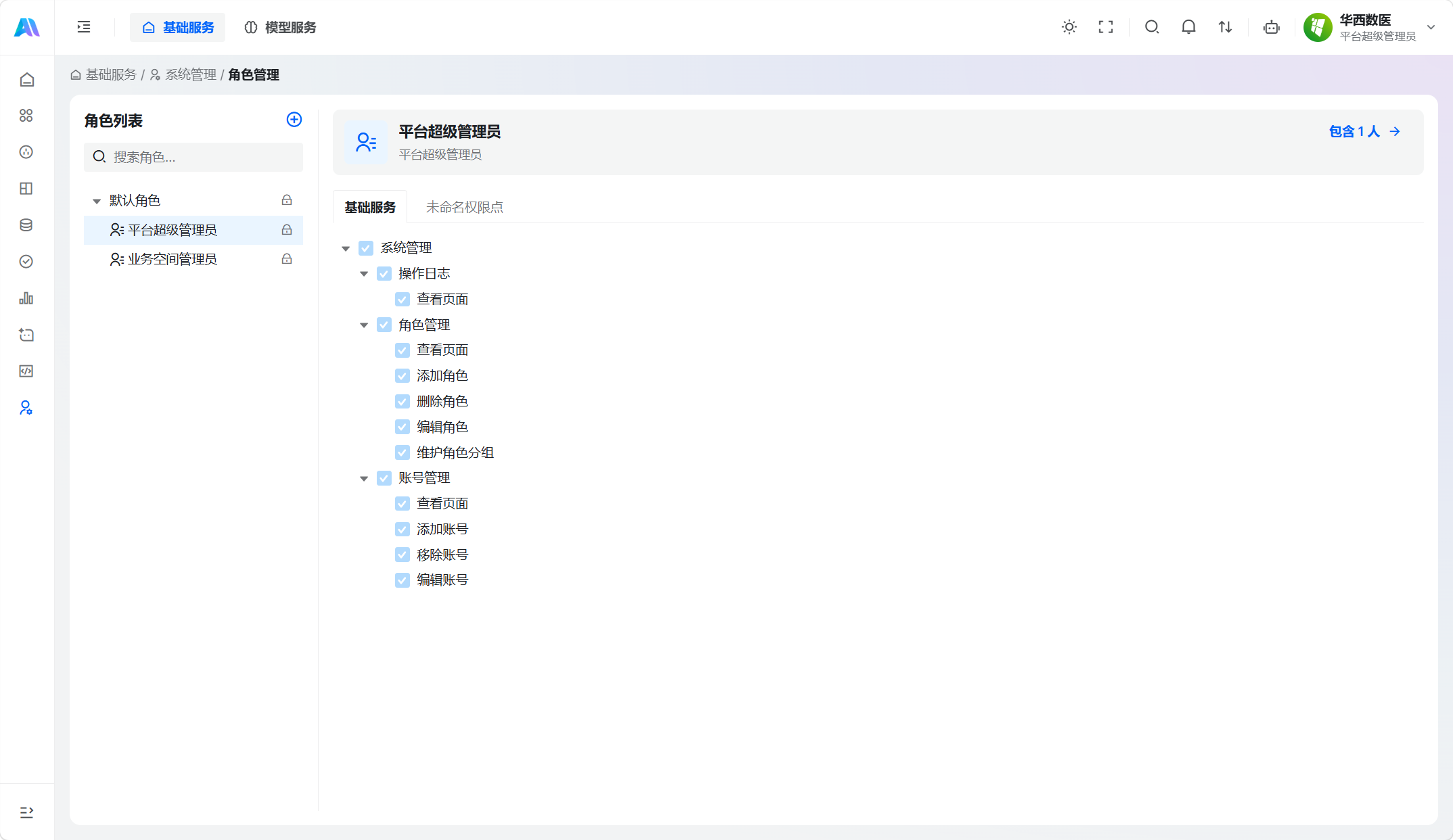
左侧为角色列表,右侧展示当前角色的权限。点击角色右上角的「包含 N 人」,可以查看使用该角色的账号。
「默认角色」分组及其中带锁的角色由平台内置,不能编辑、移动或删除。平台超级管理员账号不能移除。需要其他权限组合时,应创建自定义角色。
账号使用哪些角色,可在账号管理中设置。
二、理解权限点
权限点按“模块 → 页面 → 操作”组织。例如,勾选「账号管理 → 添加账号」,该角色即可执行添加账号操作。
权限区域包含「基础服务」和「未命名权限点」等标签页。当前「未命名权限点」中包含管理终端用户、查看终端用户等权限。
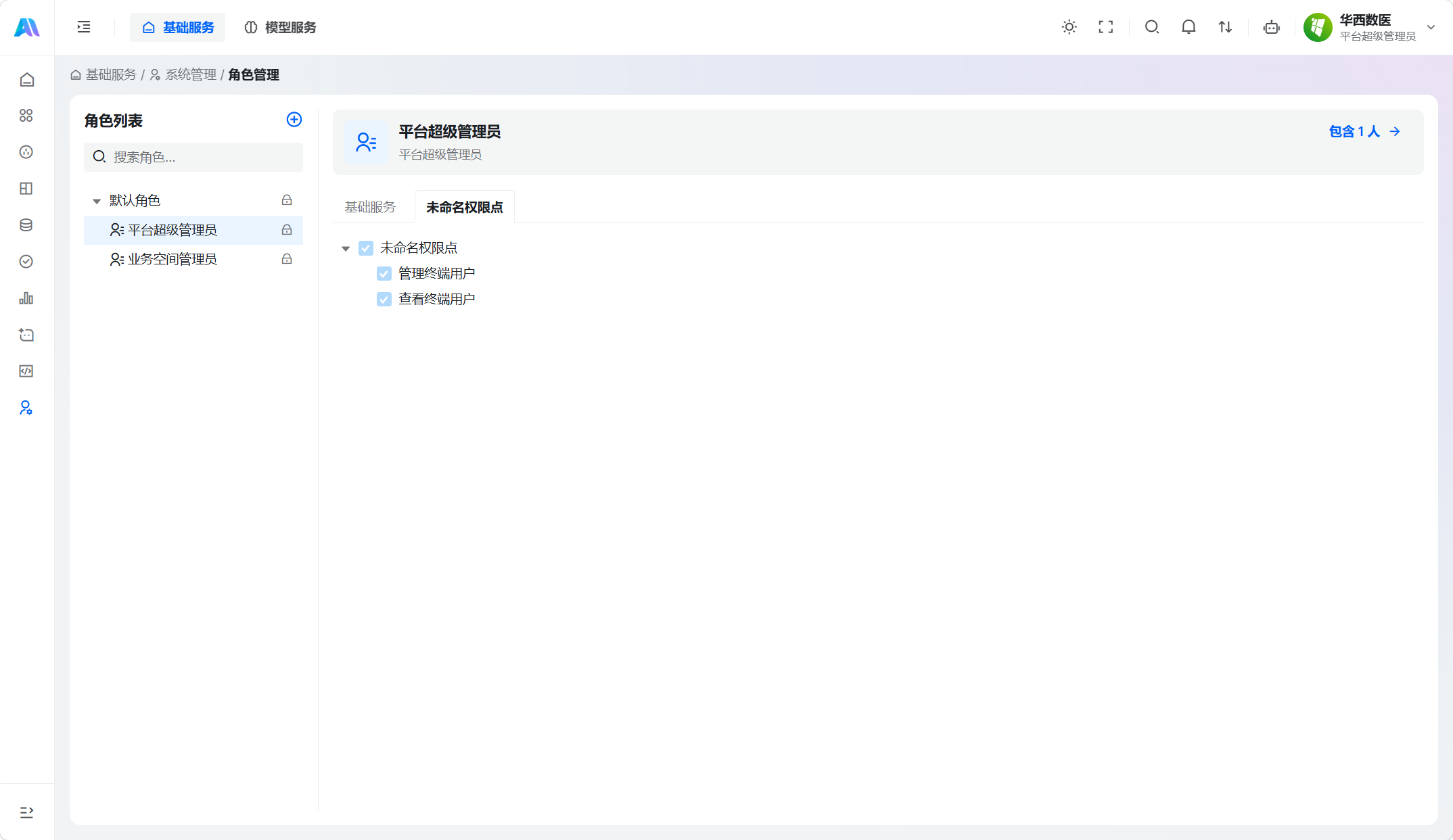
勾选权限后,应以页面显示的勾选结果为准。角色创建或修改完成后,建议使用该角色账号验证实际可见页面和可执行操作。
三、管理角色分组
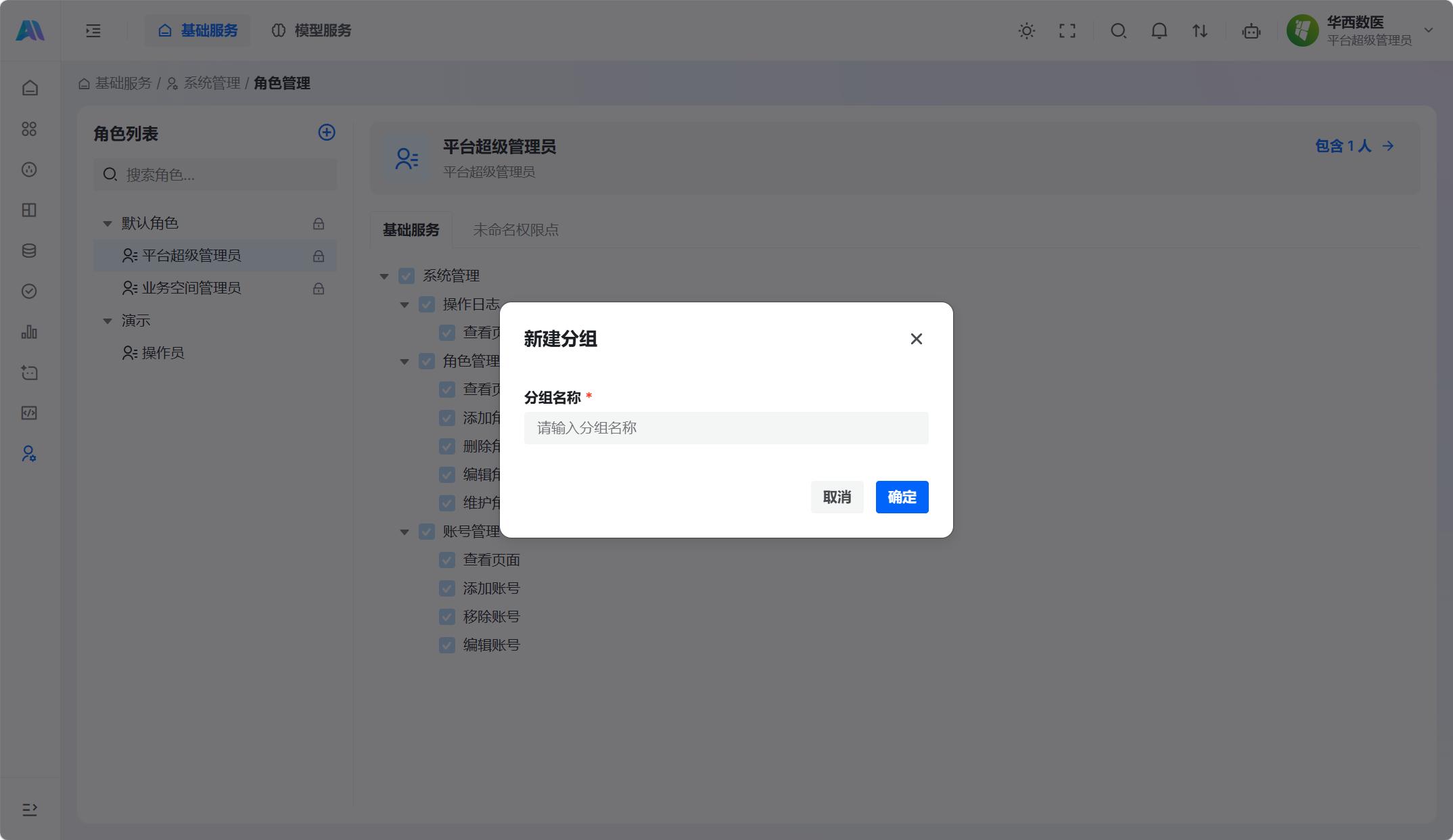
自定义角色必须归属一个分组。通常先创建分组,再在分组中添加角色。
3.1 创建分组
点击角色列表顶部的「+」,输入分组名称并确认。
3.2 编辑或删除分组
点击自定义分组右侧的「⋯」:
- 选择「编辑分组」,修改分组名称;
- 选择「删除分组」,确认后删除分组。
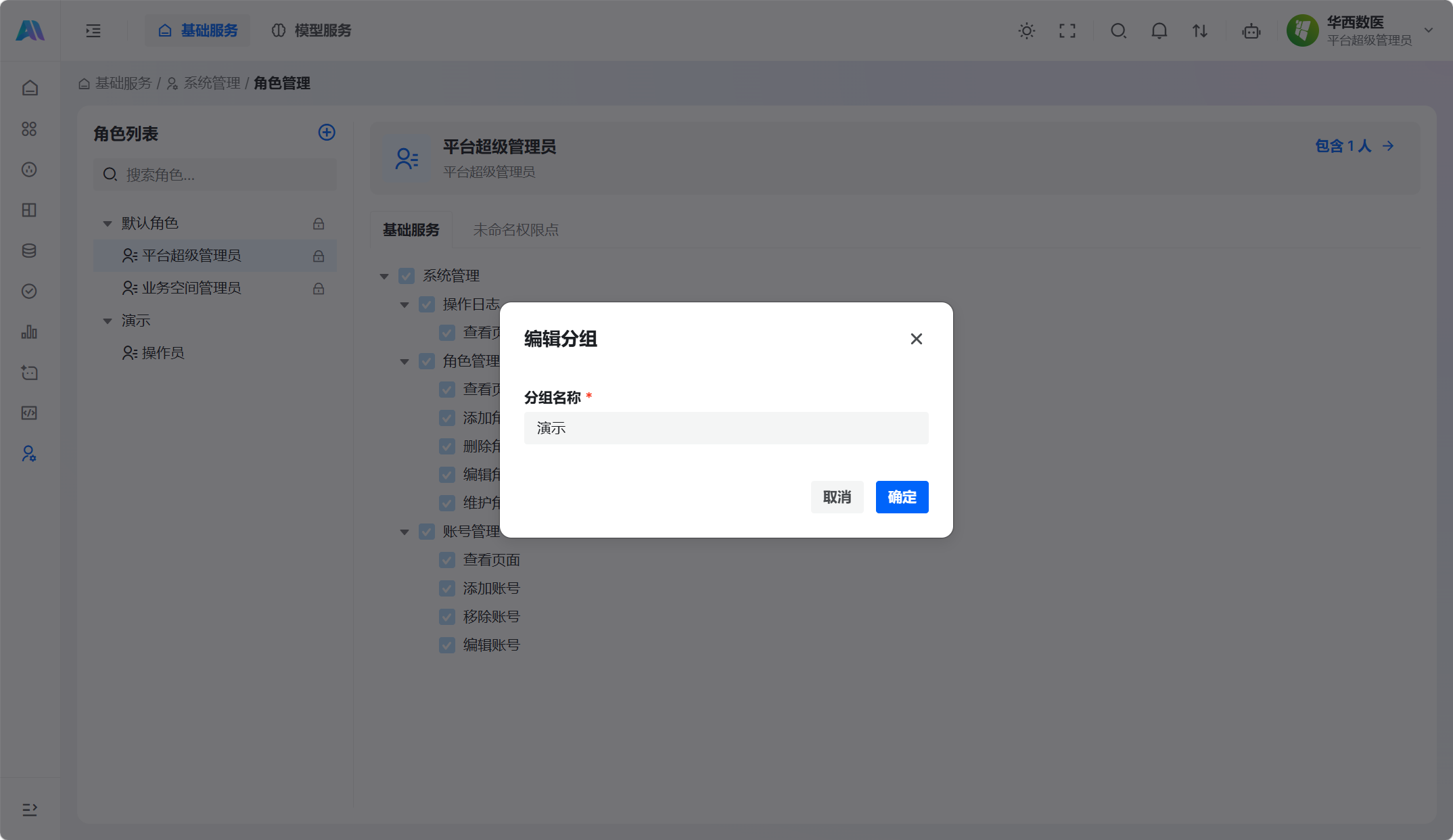
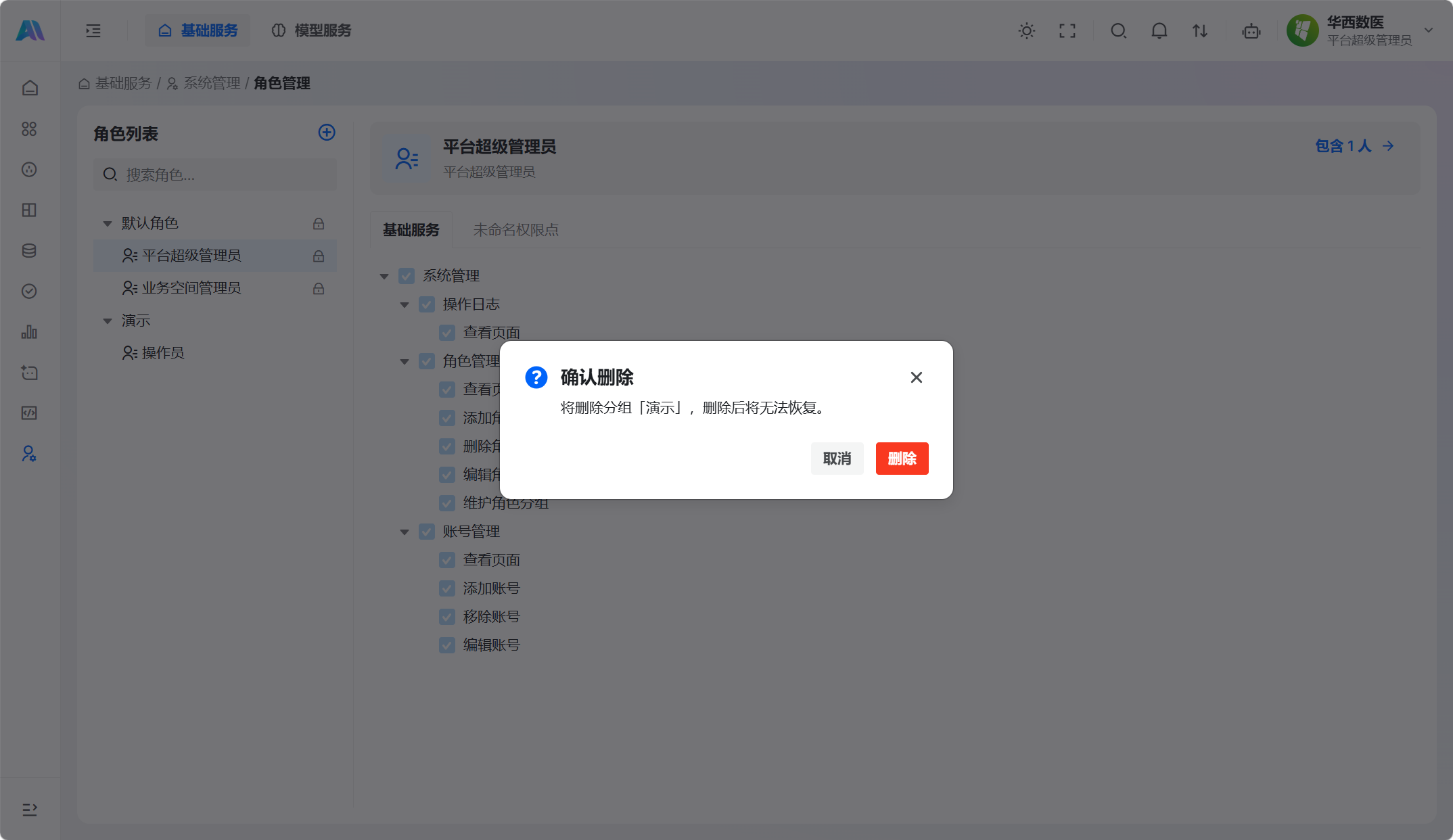
分组中仍有角色时不能删除,请先删除角色或将角色移动到其他分组。
四、创建角色
- 点击目标分组右侧的「⋯」,选择「添加角色」。
- 填写角色名称,选择所属分组;角色描述为选填,最多 120 个字符。
- 在权限树中勾选需要授予的权限。
- 保存角色。
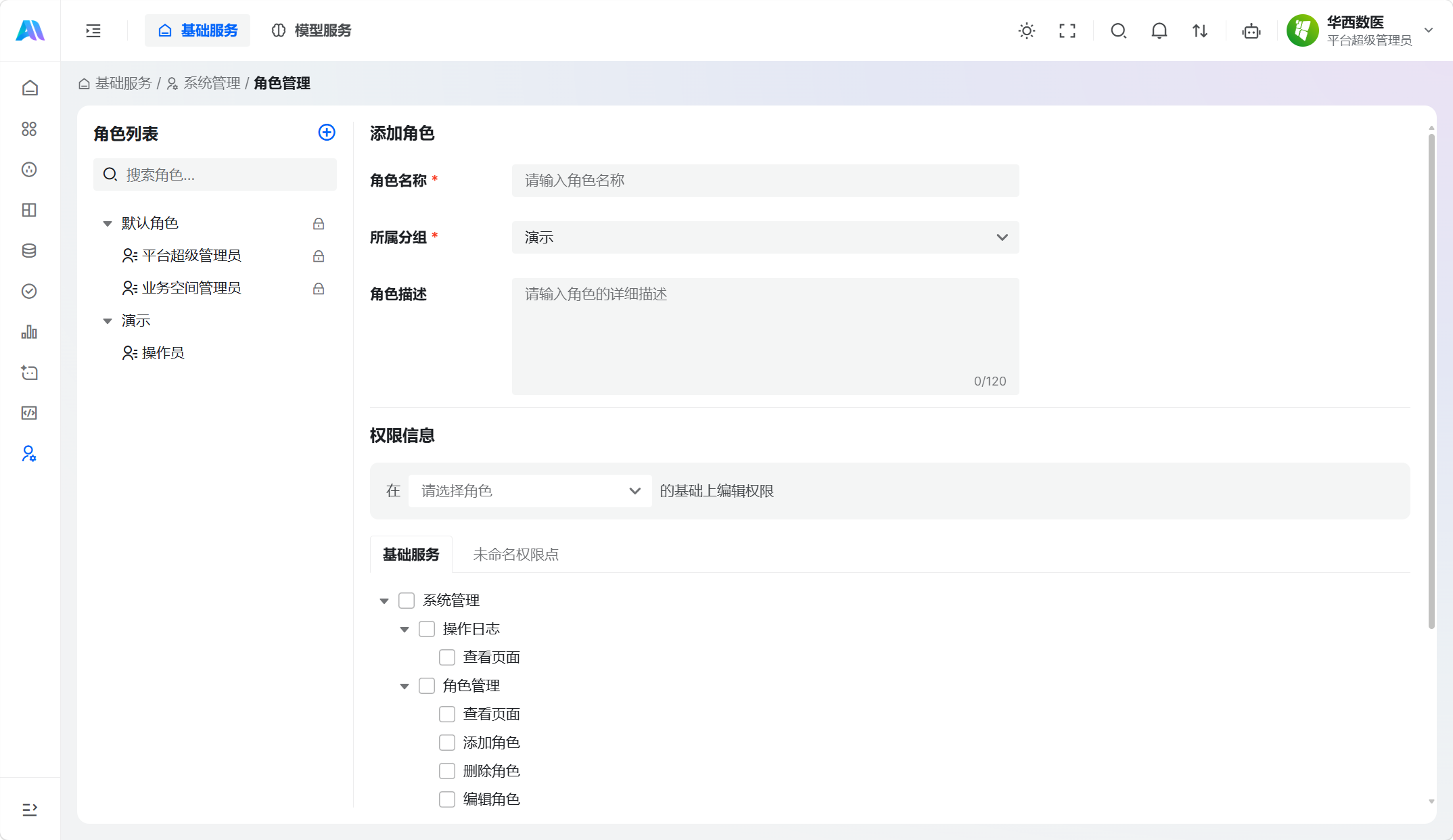
如果新角色与已有角色权限相近,可以选择已有角色作为权限模板,再进行调整。
五、编辑、移动或删除角色
点击自定义角色右侧的「⋯」,选择需要执行的操作。带锁的默认角色不提供这些操作。
5.1 编辑角色
编辑角色名称、角色描述或权限,完成后保存。修改权限前,先通过「包含 N 人」确认影响范围。
5.2 移动角色
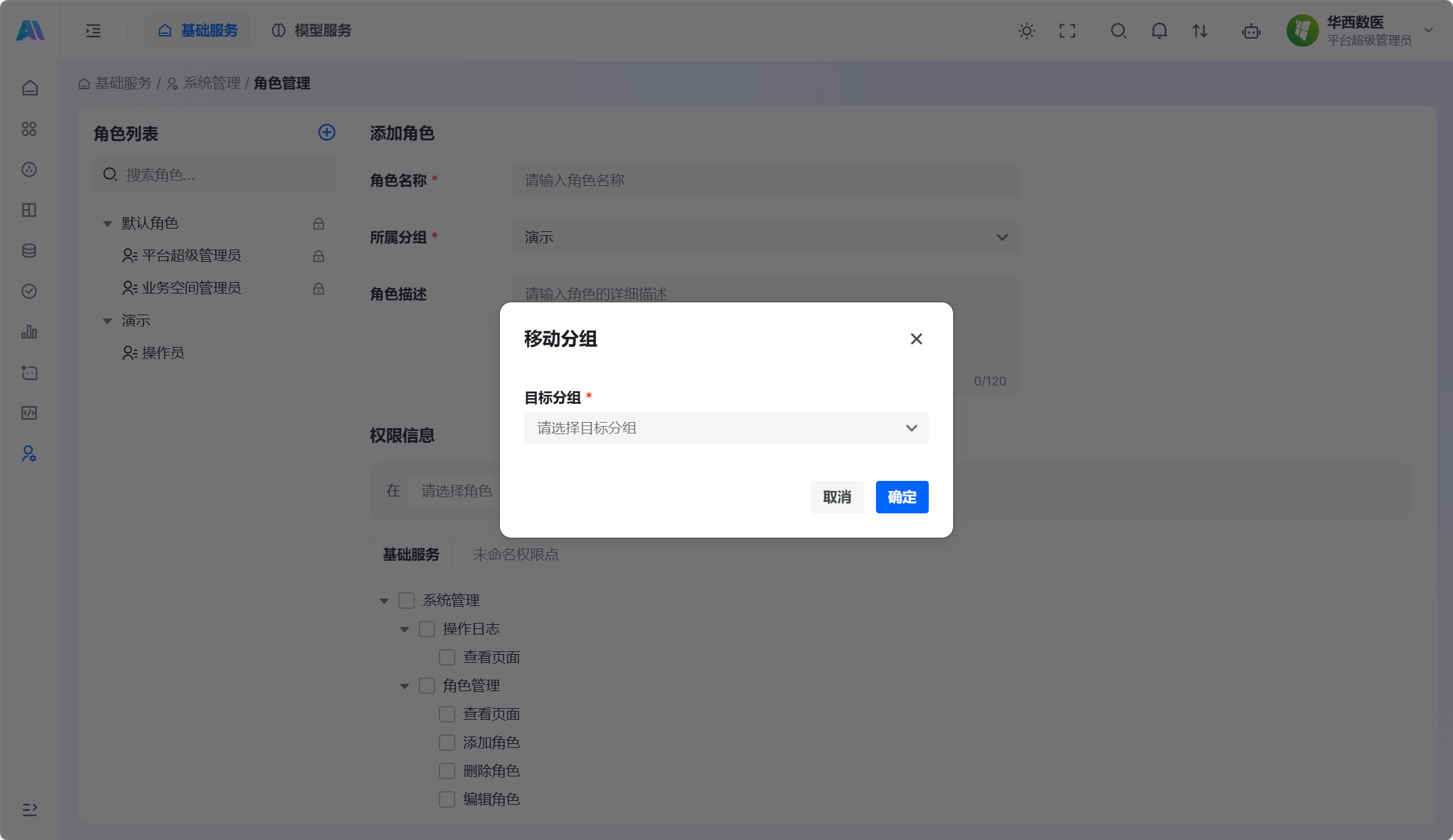
选择「移动分组」,指定目标分组并确认。
5.3 删除角色
选择「删除角色」,核对确认弹窗后删除。
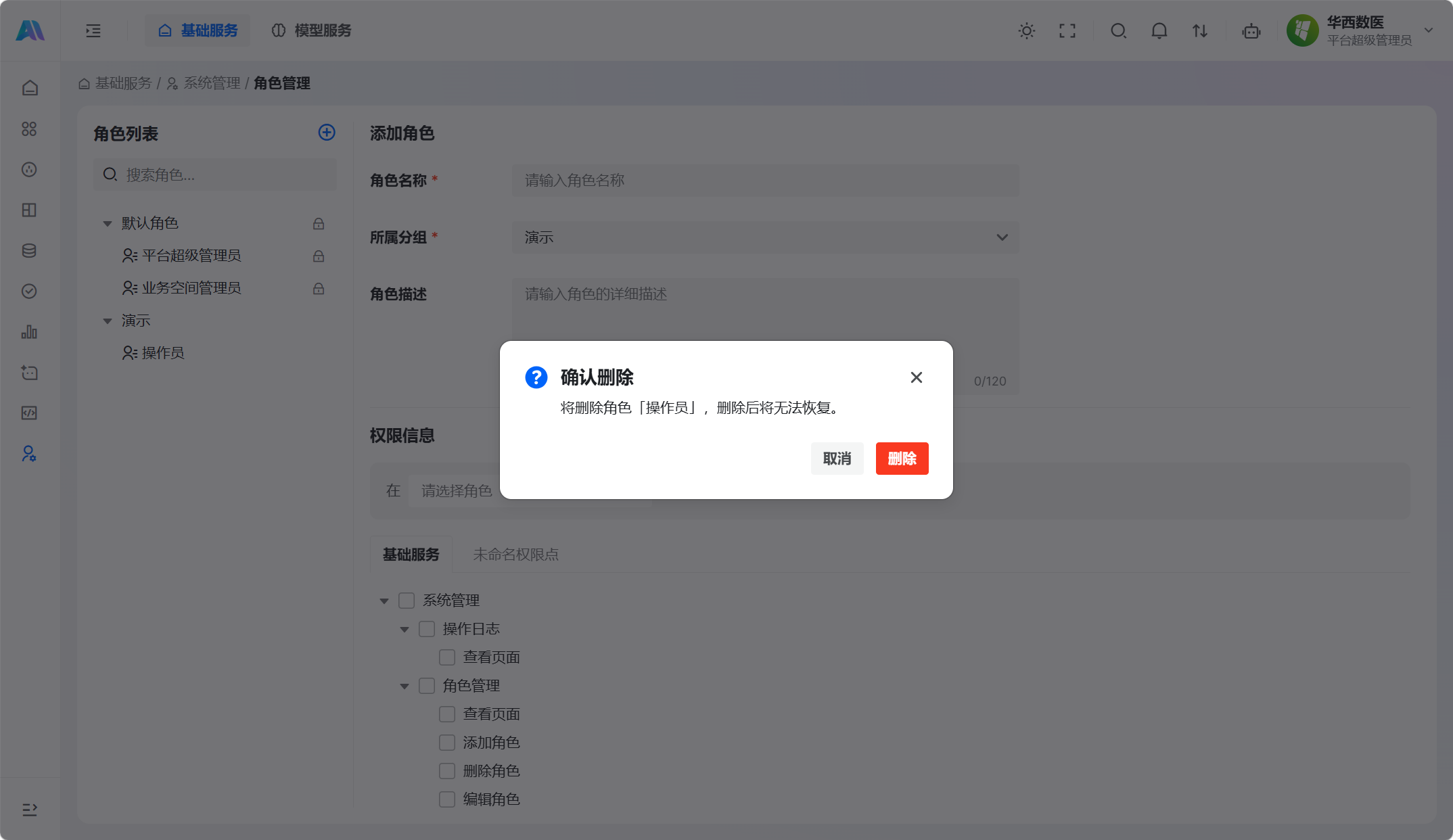
角色删除后不可恢复。删除前应先确认该角色的包含人数和使用情况。