
Appearance
账号信息
账号信息用于管理当前登录账号的个人资料与账号安全。当你需要更换账号头像、修改登录账号或账号名称、变更登录密码,或维护用于找回账号与接收验证码的手机号、邮箱时,均在本页面完成。
页面分为「基本信息」与「安全设置」两个部分,通过左侧的二级导航切换。
进入方式:
- 通过左侧导航进入「系统管理 / 账号信息」。
- 点击页面右上角的账号头像,在下拉菜单中选择 账号信息 进入本页面;选择 修改密码 则跳转至本页面并直接弹出「修改密码」窗口,对应「安全设置 / 修改账户密码」。
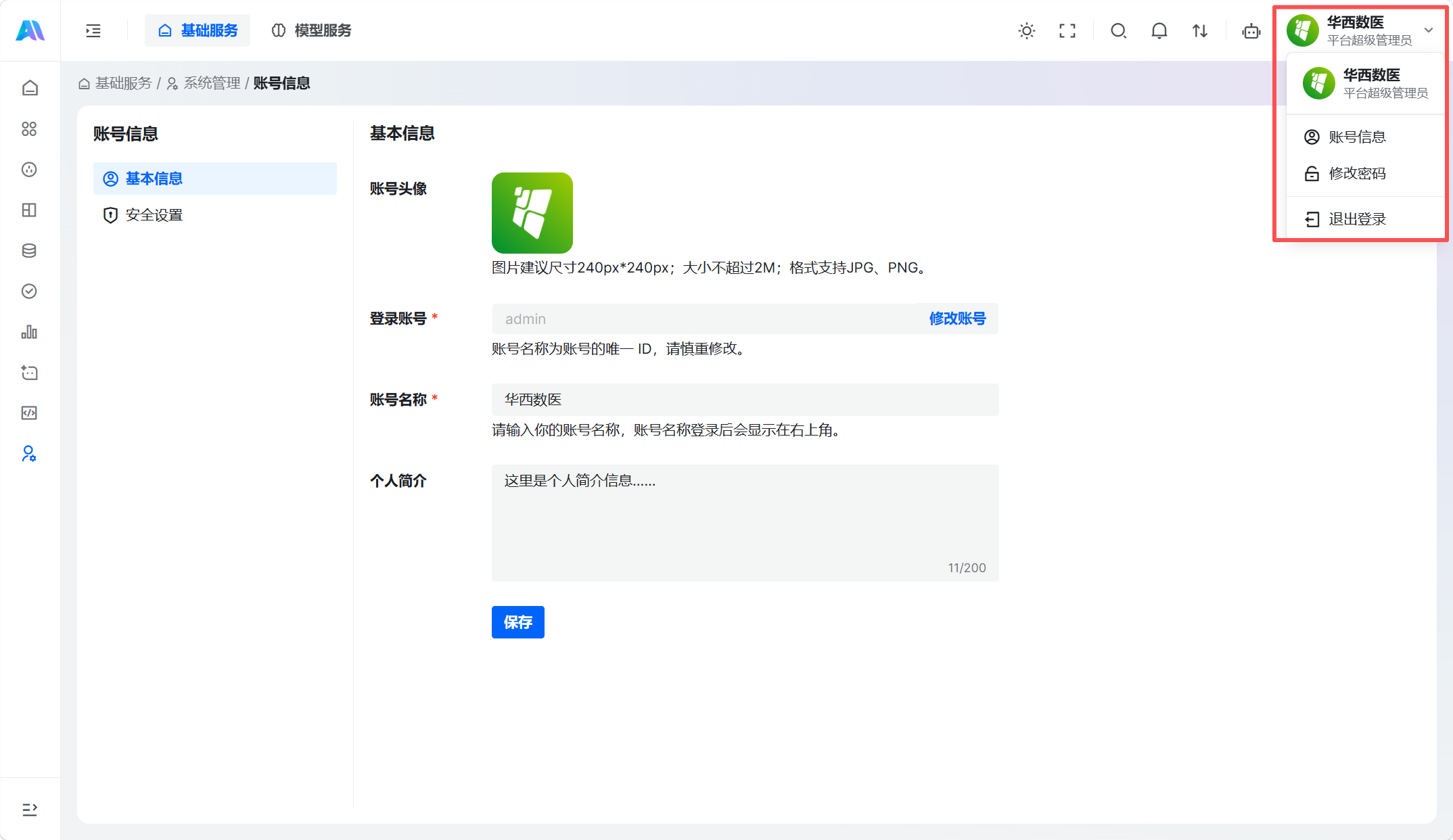
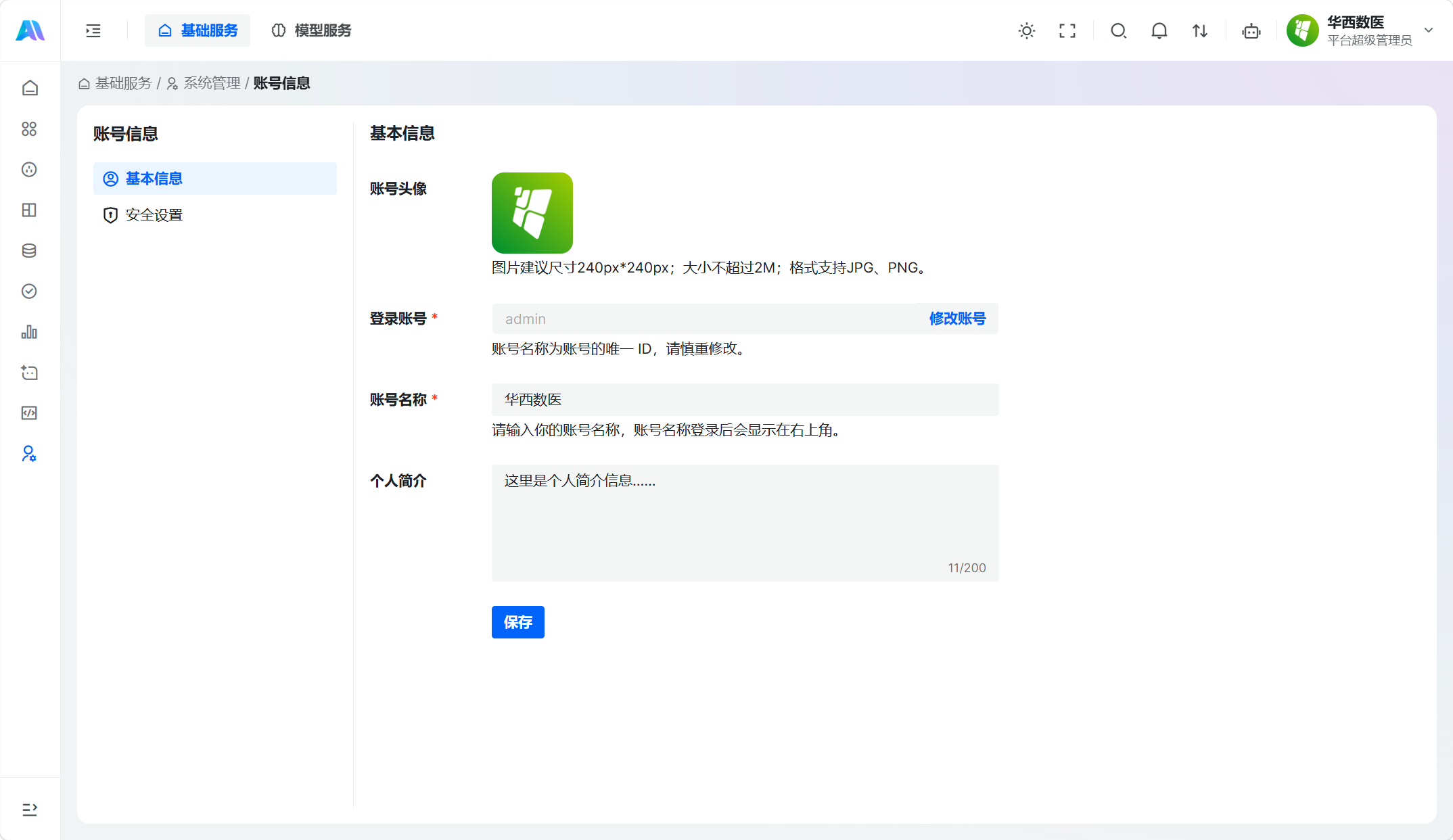
一、基本信息
「基本信息」用于维护账号对外展示的资料,包括账号头像、登录账号、账号名称与个人简介。
1.1 修改账号头像
账号头像用于在平台中标识当前账号。点击头像区域上传新的图片即可替换。
上传的图片需满足以下要求:
| 要求项 | 说明 |
|---|---|
| 建议尺寸 | 240px × 240px |
| 大小 | 不超过 2M |
| 格式 | 支持 JPG、PNG |
1.2 修改登录账号
登录账号是账号的唯一 ID,用于登录平台,请慎重修改。
操作步骤:
- 在「登录账号」右侧点击 修改账号。
- 在弹出的「修改登录账号」窗口中填写新的账号与验证码。
- 点击 确定 完成修改。
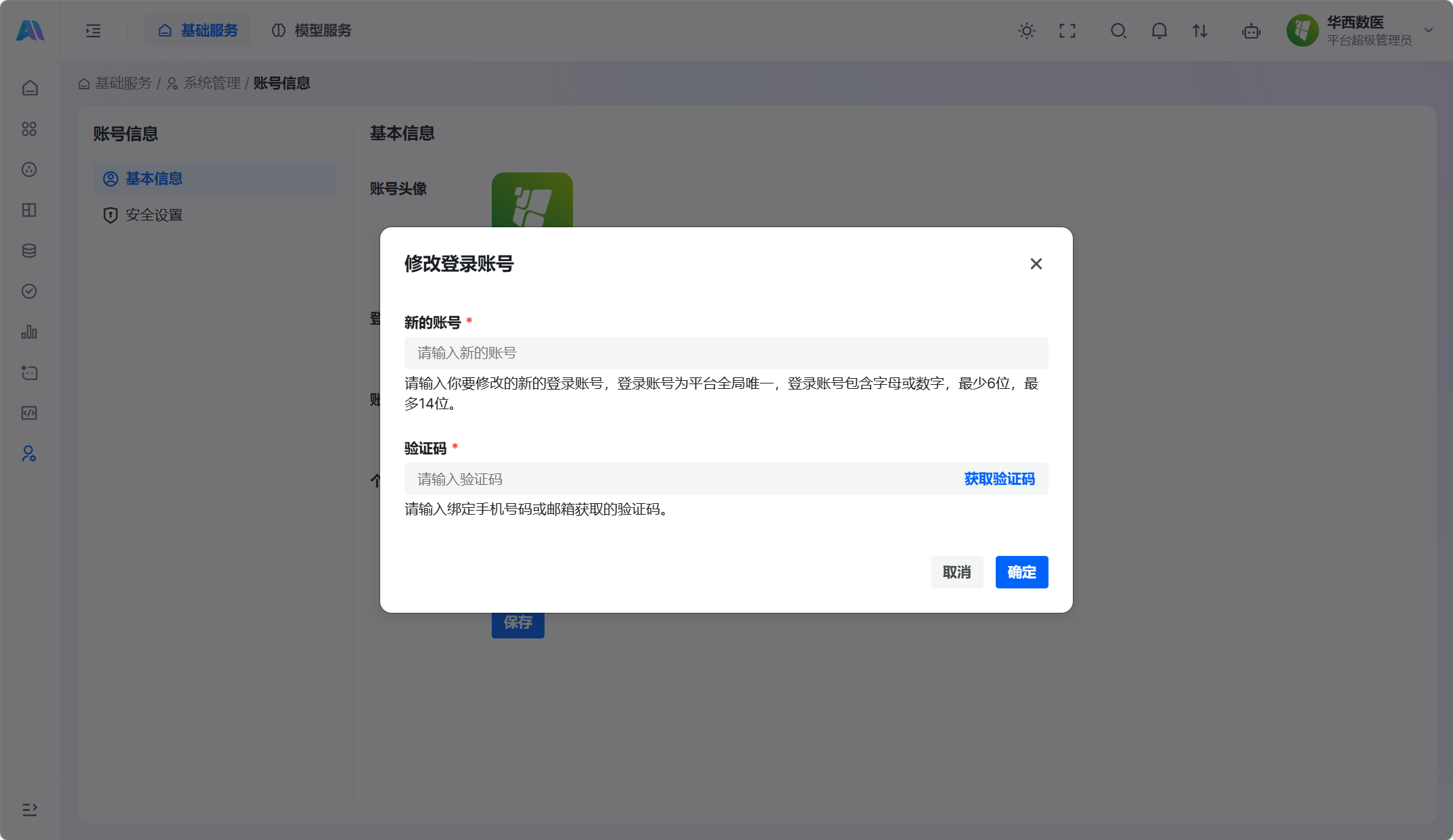
弹窗字段说明:
| 字段 | 是否必填 | 说明 |
|---|---|---|
| 新的账号 | 是 | 平台全局唯一;仅包含字母或数字;最少 6 位,最多 14 位。 |
| 验证码 | 是 | 输入绑定手机号码或邮箱获取的验证码。 |
1.3 修改账号名称与个人简介
账号名称与个人简介用于展示账号身份,其中账号名称登录后会显示在页面右上角。
| 字段 | 是否必填 | 说明 |
|---|---|---|
| 账号名称 | 是 | 登录后显示在页面右上角。 |
| 个人简介 | 否 | 账号的简要介绍,最多 200 字。 |
修改完成后,点击 保存 使修改生效。
二、安全设置
「安全设置」用于保障账号安全,包括账户密码、绑定手机号码与绑定邮箱。手机号码与邮箱可用于接收验证码,例如在修改登录账号时使用。
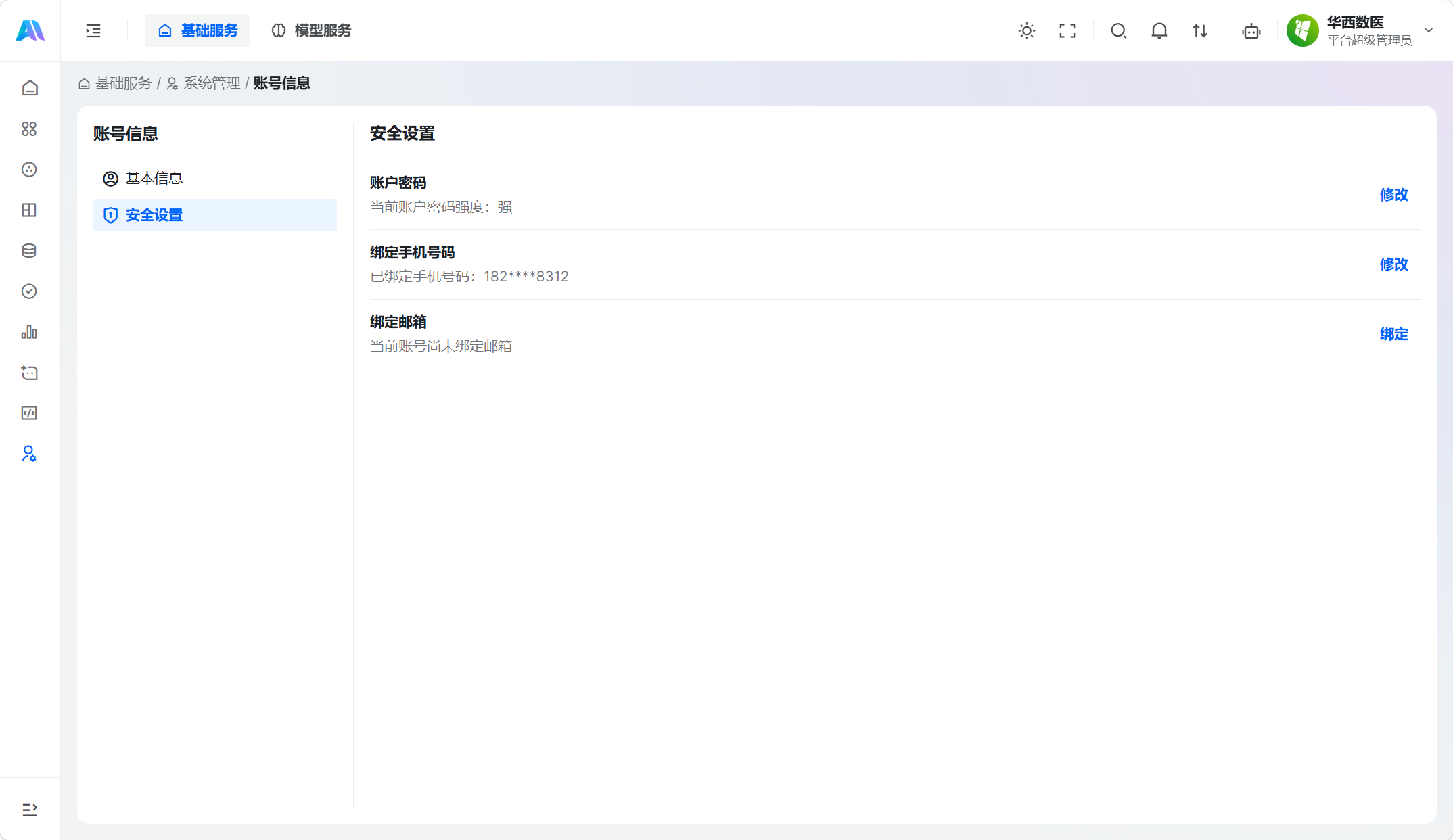
页面展示当前账号的安全状态,例如当前账户密码强度、已绑定的手机号码(脱敏显示),以及邮箱是否已绑定。
2.1 修改账户密码
当你需要更换登录密码时,在「账户密码」右侧点击 修改。
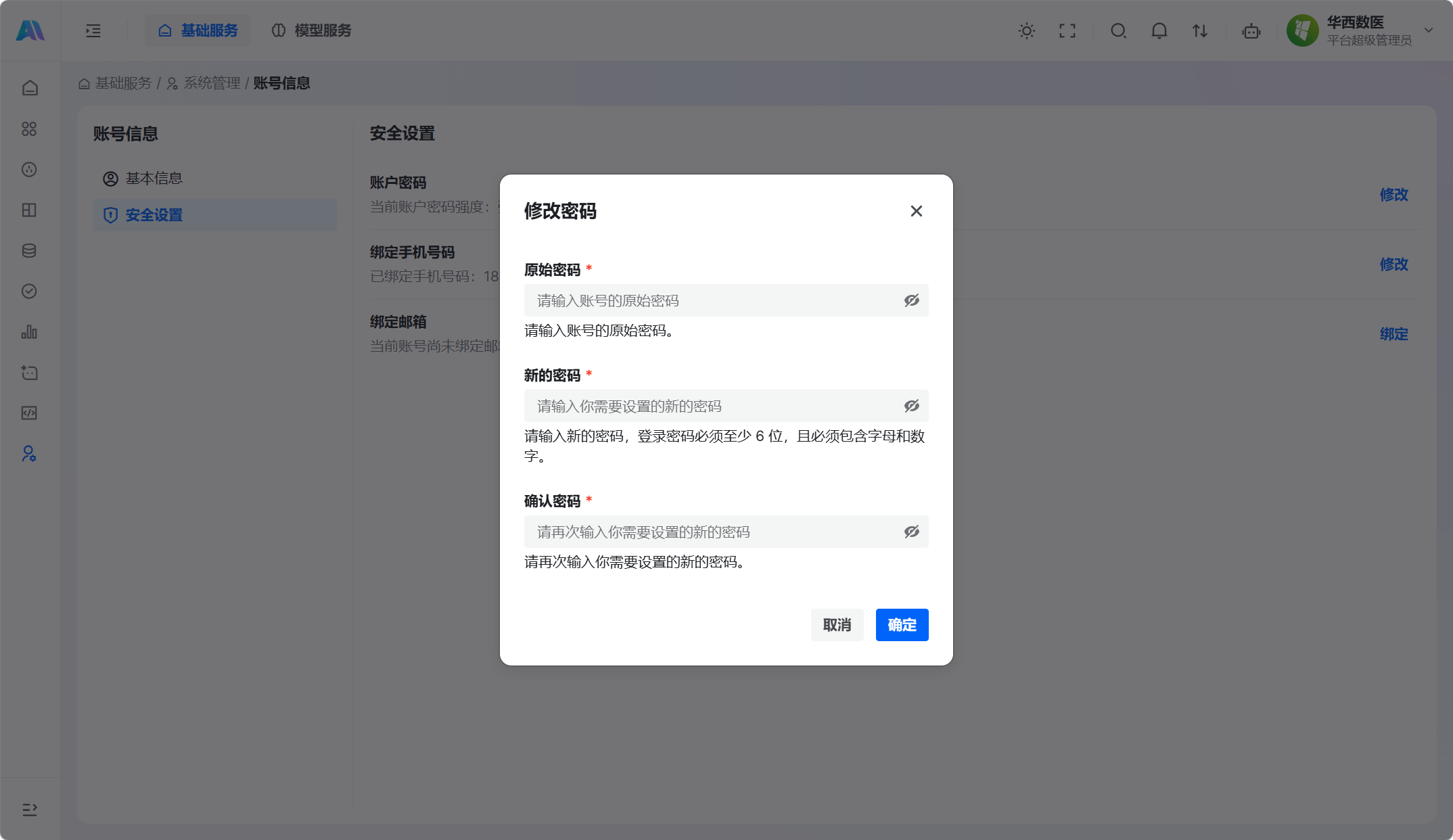
弹窗字段说明:
| 字段 | 是否必填 | 说明 |
|---|---|---|
| 原始密码 | 是 | 输入账号当前使用的密码。 |
| 新的密码 | 是 | 至少 6 位,且必须同时包含字母和数字。 |
| 确认密码 | 是 | 再次输入新的密码,需与「新的密码」一致。 |
填写完成后点击 确定 完成修改。
2.2 修改绑定手机号码
绑定的手机号码可用于接收验证码。在「绑定手机号码」右侧点击 修改,即可更换绑定的手机号码。
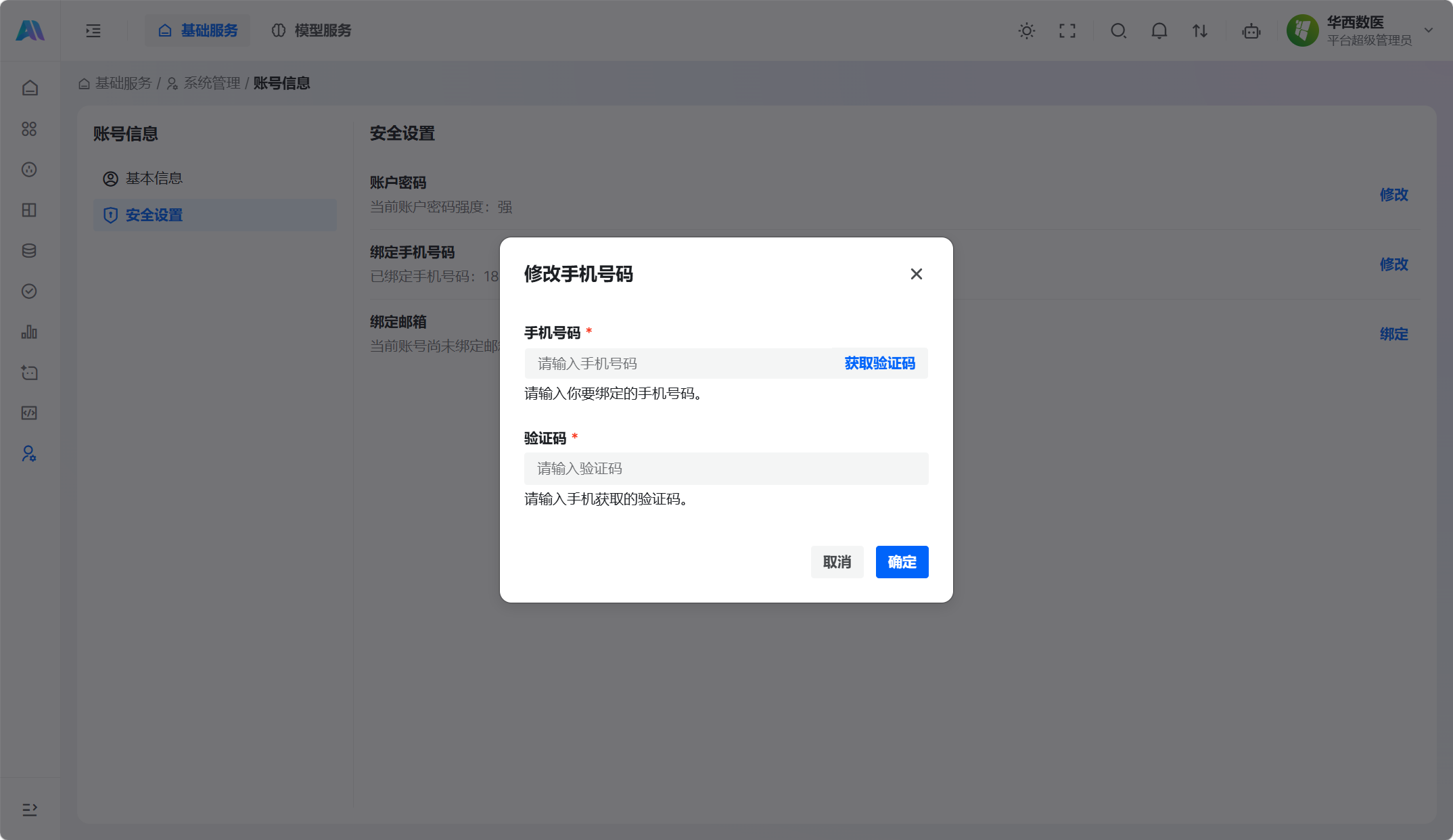
弹窗字段说明:
| 字段 | 是否必填 | 说明 |
|---|---|---|
| 手机号码 | 是 | 输入要绑定的手机号码,点击「获取验证码」获取校验码。 |
| 验证码 | 是 | 输入手机获取的验证码。 |
填写完成后点击 确定 完成绑定。
2.3 绑定邮箱
绑定的邮箱可用于接收验证码。当账号尚未绑定邮箱时,在「绑定邮箱」右侧点击 绑定,即可为账号绑定邮箱。
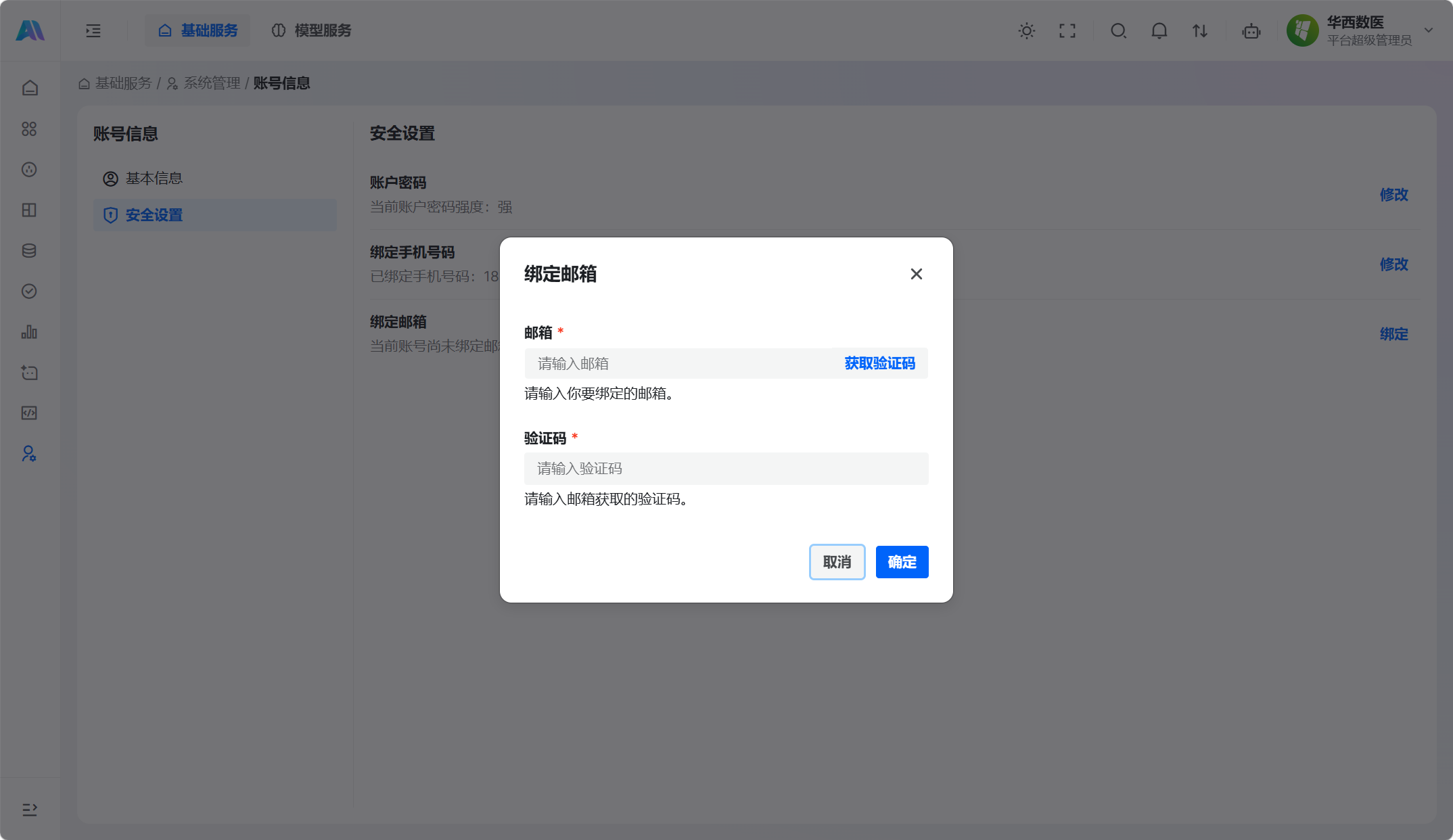
弹窗字段说明:
| 字段 | 是否必填 | 说明 |
|---|---|---|
| 邮箱 | 是 | 输入要绑定的邮箱,点击「获取验证码」获取校验码。 |
| 验证码 | 是 | 输入邮箱获取的验证码。 |
填写完成后点击 确定 完成绑定。