
Appearance
链路追踪
当一次应用、工作流或知识库调用出现结果错误、响应缓慢、Token 消耗异常或执行失败时,仅查看最终结果通常无法判断问题发生在哪一步。链路追踪会记录一次执行中的调用关系、输入输出、耗时、Token 和状态,帮助你从整条执行过程定位到具体调用。
本页将帮助你完成以下任务:
- 找到一次具体执行对应的 Trace;
- 读懂 Trace、Span 和 Span 树;
- 排查执行失败、结果错误、响应缓慢和 Token 消耗过高;
- 修复问题后验证结果;
- 安全地查看和分享链路数据。
一、先判断应该查看哪里
应用日志、链路追踪和统计分析关注的范围不同:
| 你要解决的问题 | 建议入口 |
|---|---|
| 某位用户反馈某次回答不正确 | 先查应用日志,定位用户、会话或消息 |
| 想知道模型、知识检索、工具或工作流中的哪一步有问题 | 链路追踪 |
| 想查看一次执行各调用步骤的输入、输出、耗时和 Token | 链路追踪 |
| 想判断错误或性能问题是否普遍发生 | 统计分析 |
| 想观察一段时间内的调用量、错误量和 Token 趋势 | 统计分析 |
推荐排查顺序:
应用日志定位目标请求 → 链路追踪分析单次执行 → 统计分析判断影响范围
应用日志与统计分析的具体用法,分别参见日志与分析和统计分析。
二、核心概念
2.1 Trace:一次完整执行
Trace 是一次端到端执行的观测记录。例如:
- 用户在应用中发送一次消息;
- 试运行一次工作流;
- 发起一次知识库检索;
- 单独调用一次模型。
每条 Trace 都有唯一的 Trace ID,用于准确识别这一次执行。链路列表中的服务名称、入口类型、Token、运行时长、状态和时间,都是这条 Trace 的整体信息。
2.2 Span:执行中的一次操作
Span 是 Trace 中记录的一次具体操作,例如工作流执行、提示词处理、模型调用或知识检索。每个 Span 都有自己的 Span ID、类型、状态、耗时、输入和输出。
多个 Span 按调用关系组成 Span 树:
- Root Span 是整条 Trace 的入口;
- 子 Span 表示入口执行过程中继续发生的调用;
- 父 Span 的耗时通常包含其子 Span 的运行时间;
- 一个工作流画布节点可能产生一个或多个 Span。
因此,Span 不等于工作流画布上的业务节点。链路列表虽然以“工作流(8 个节点)”等形式展示数量,但这里表示本次 Trace 记录的 Span 数,不一定等于画布上的节点数。
2.3 三种 ID 的区别
| 标识 | 含义 | 用途 |
|---|---|---|
| Trace ID | 一次完整执行的唯一标识 | 搜索并定位整条链路 |
| Span ID | 一次具体操作的唯一标识 | 定位模型调用、检索或其他具体步骤 |
| Root Span ID | 入口 Span 的标识 | 确认整条链路的起点 |
向其他人员提交问题时,优先提供 Trace ID、问题发生时间和服务名称;需要定位到具体调用时,再补充 Span ID。
三、进入链路追踪
在左侧菜单中进入 应用观测 → 链路追踪。工作流试运行、应用调试等执行完成后,Trace 会立即出现在链路列表中,不需要等待数据同步。
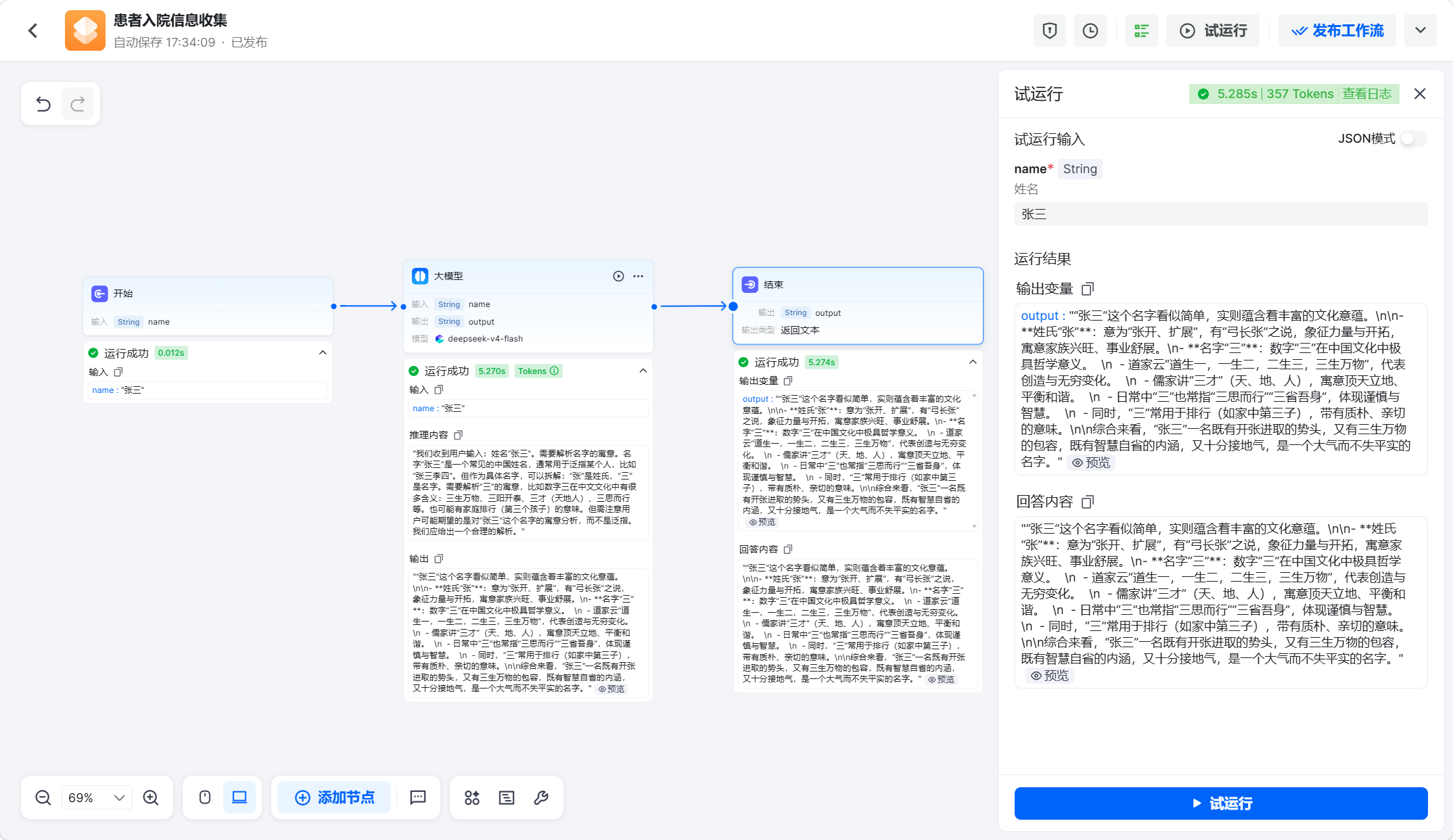
工作流试运行页面会显示整体耗时和 Token,但不会直接展示 Trace ID。进入链路追踪后,可以根据服务名称、执行时间、耗时和 Token 找到对应记录。
四、查找目标 Trace
页面顶部提供服务、Span 类型、时间范围、Trace ID 和状态筛选。设置条件后点击 立即查询,点击 重置条件可恢复默认。
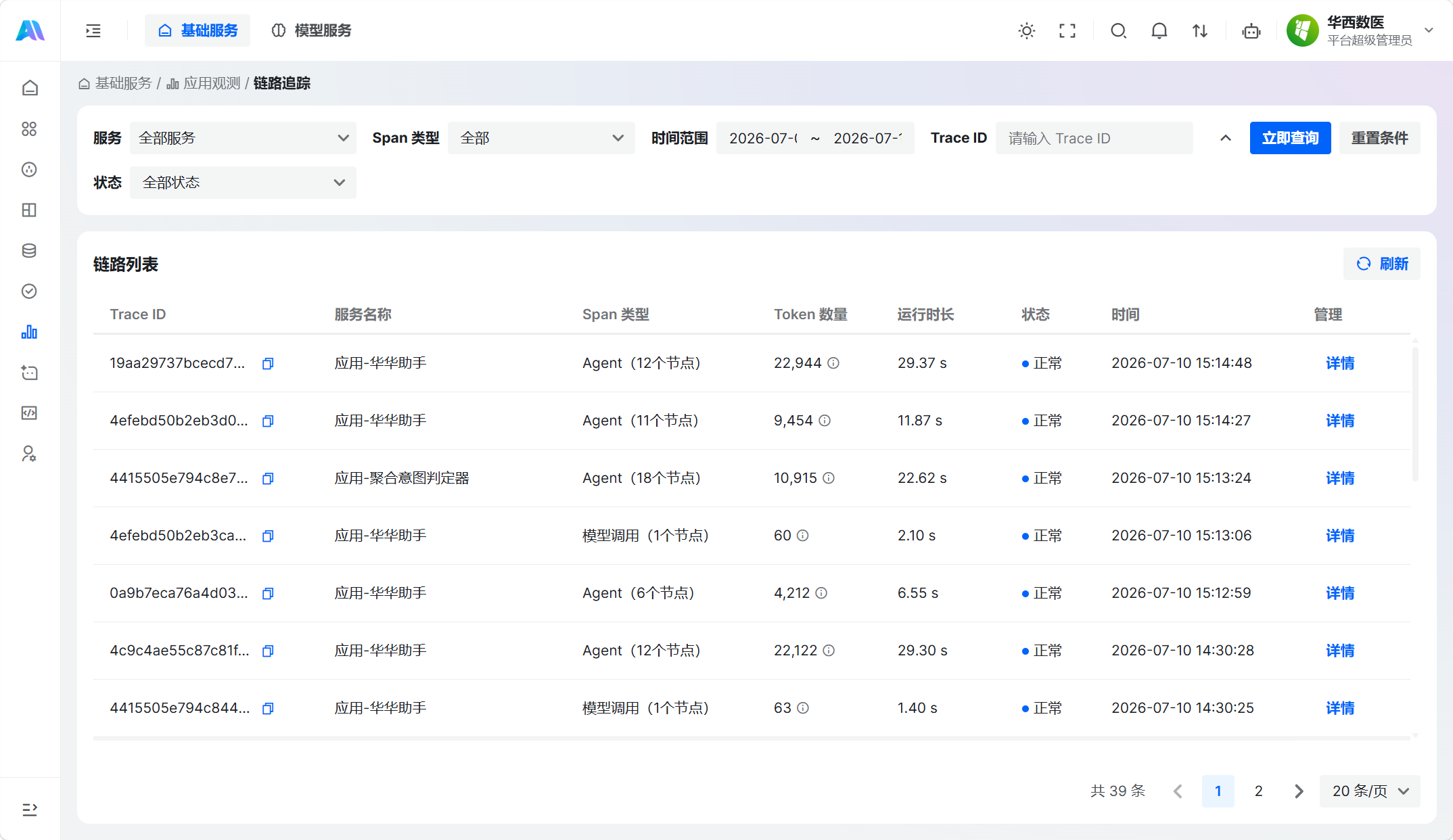
4.1 已知 Trace ID
将完整 Trace ID 粘贴到 Trace ID 输入框并立即查询。这是最准确的定位方式,不受服务重名或同一时间存在多次调用的影响。
API 调用返回了 trace_id 时,应优先使用该值查询。
4.2 不知道 Trace ID
按以下顺序缩小范围:
- 在 服务 中选择应用、工作流或知识库;
- 将 时间范围缩小到问题发生时间;
- 根据问题表现选择正常或异常状态;
- 结合列表中的 Token、运行时长和时间确认目标记录。
如果刚完成执行却没有找到记录,先检查当前工作空间、服务、时间范围、Span 类型和状态条件,再点击列表右上角 刷新。Trace 写入不存在等待延迟,不需要反复等待同步。
4.3 Span 类型怎样筛选
Span 类型按 Trace 的入口 Span 类型筛选,而不是搜索 Trace 内部是否包含某类子 Span。
例如,选择“模型调用”后,列表只显示入口类型为模型调用的 Trace。一个入口类型为工作流的 Trace,即使其内部包含模型调用 Span,也不会出现在结果中。
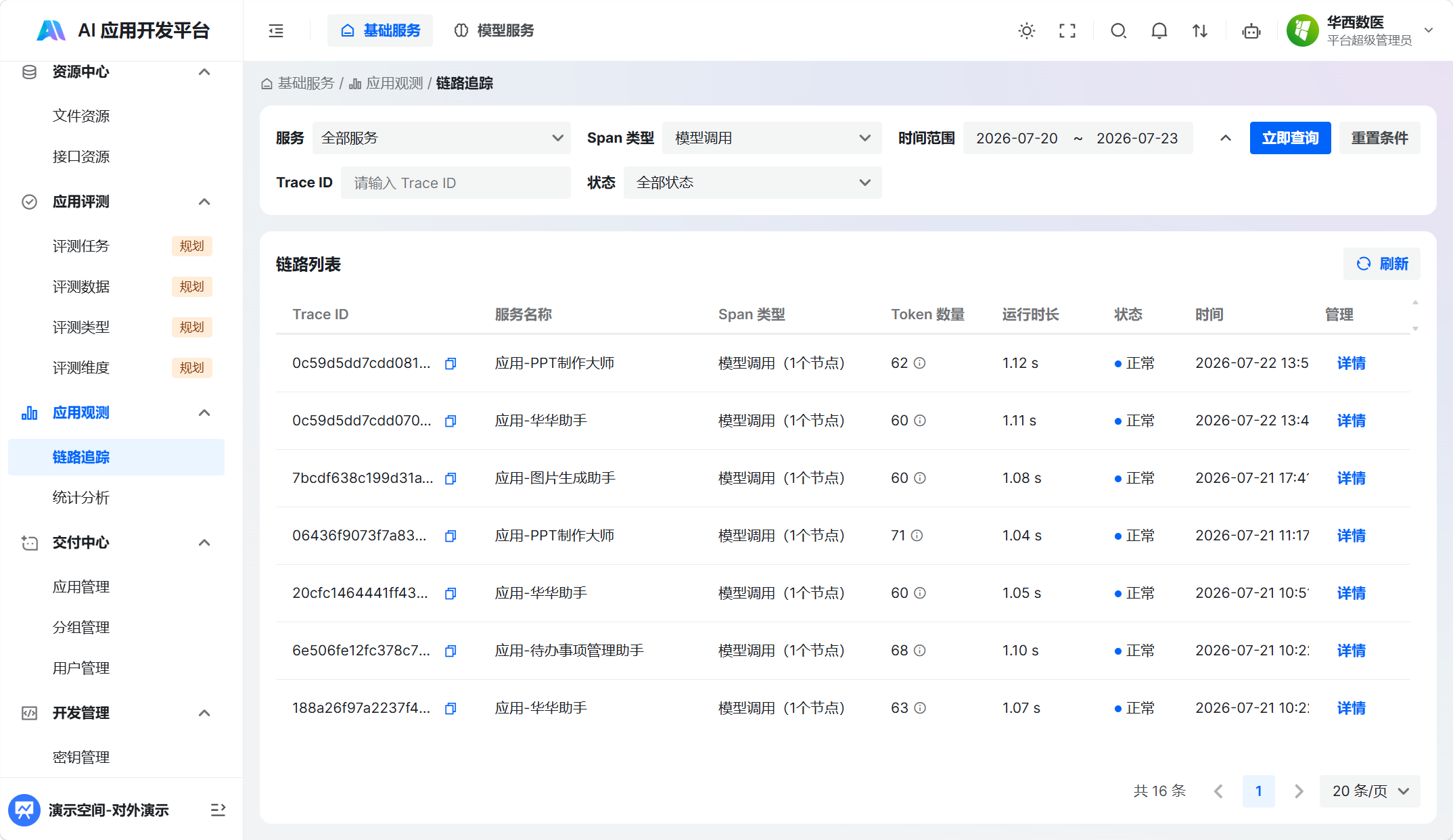
因此:
- 查完整工作流执行时选择“工作流”;
- 查独立模型调用时选择“模型调用”;
- 查独立知识检索时选择“检索”;
- 不确定入口类型时保持“全部”。
4.4 链路列表怎么看
| 列 | 含义 |
|---|---|
| Trace ID | 本次执行的唯一标识,可复制 |
| 服务名称 | 产生本次执行的应用、工作流或知识库 |
| Span 类型 | 入口类型及本次 Trace 的 Span 数 |
| Token 数量 | 本次执行汇总的 Token |
| 运行时长 | 本次执行从开始到结束的整体耗时 |
| 状态 | 正常或异常 |
| 时间 | 本次执行的开始时间 |
| 详情 | 打开 Trace 详情 |
服务类型和入口类型不是同一个概念。例如,一个应用内部采用工作流编排时,可以显示“服务类型:应用、入口类型:工作流”。
五、读懂 Trace 详情
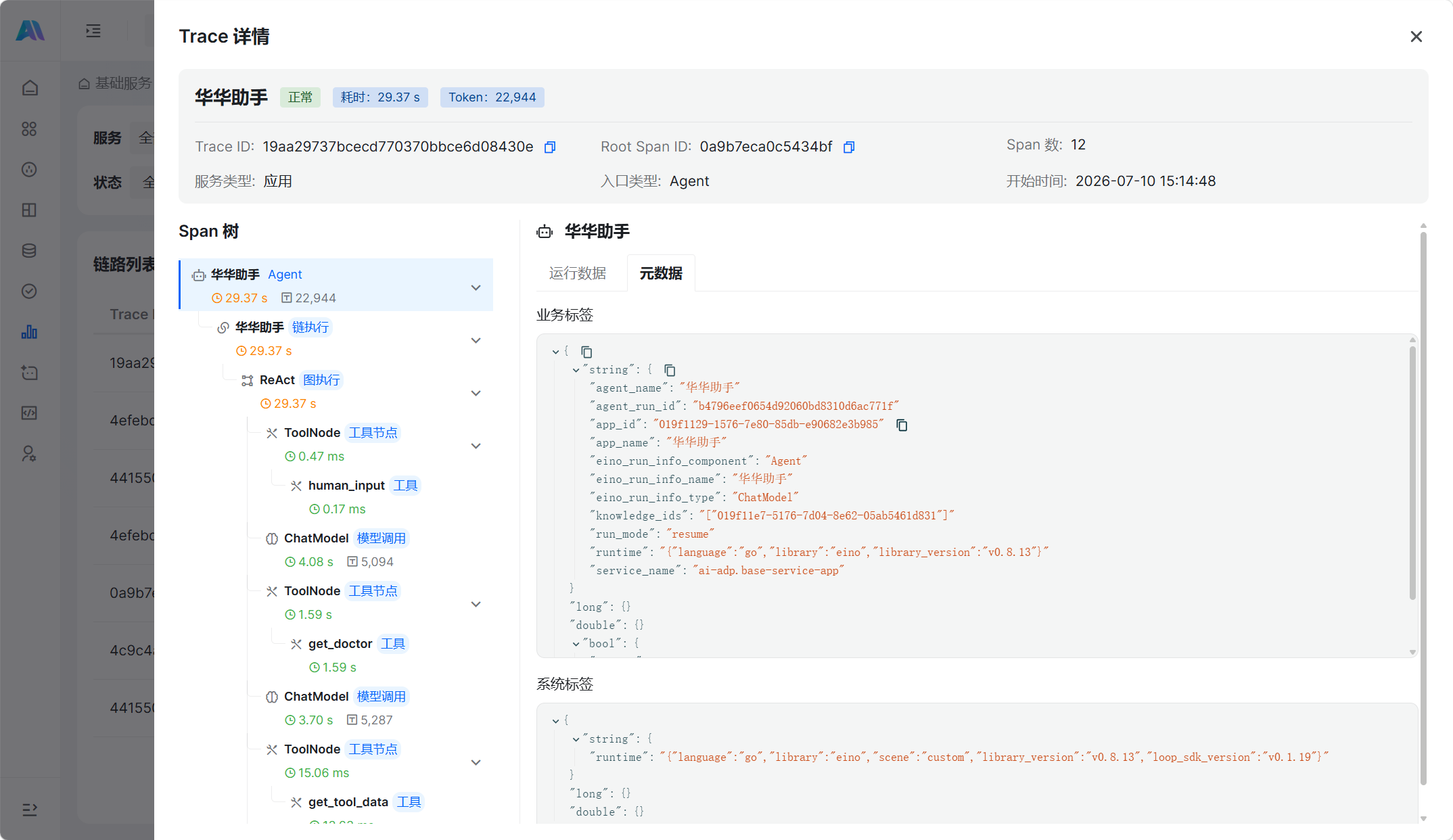
点击链路列表中的 详情。页面分为顶部概览、左侧 Span 树、中间运行数据与元数据、右侧 Span 属性四部分。
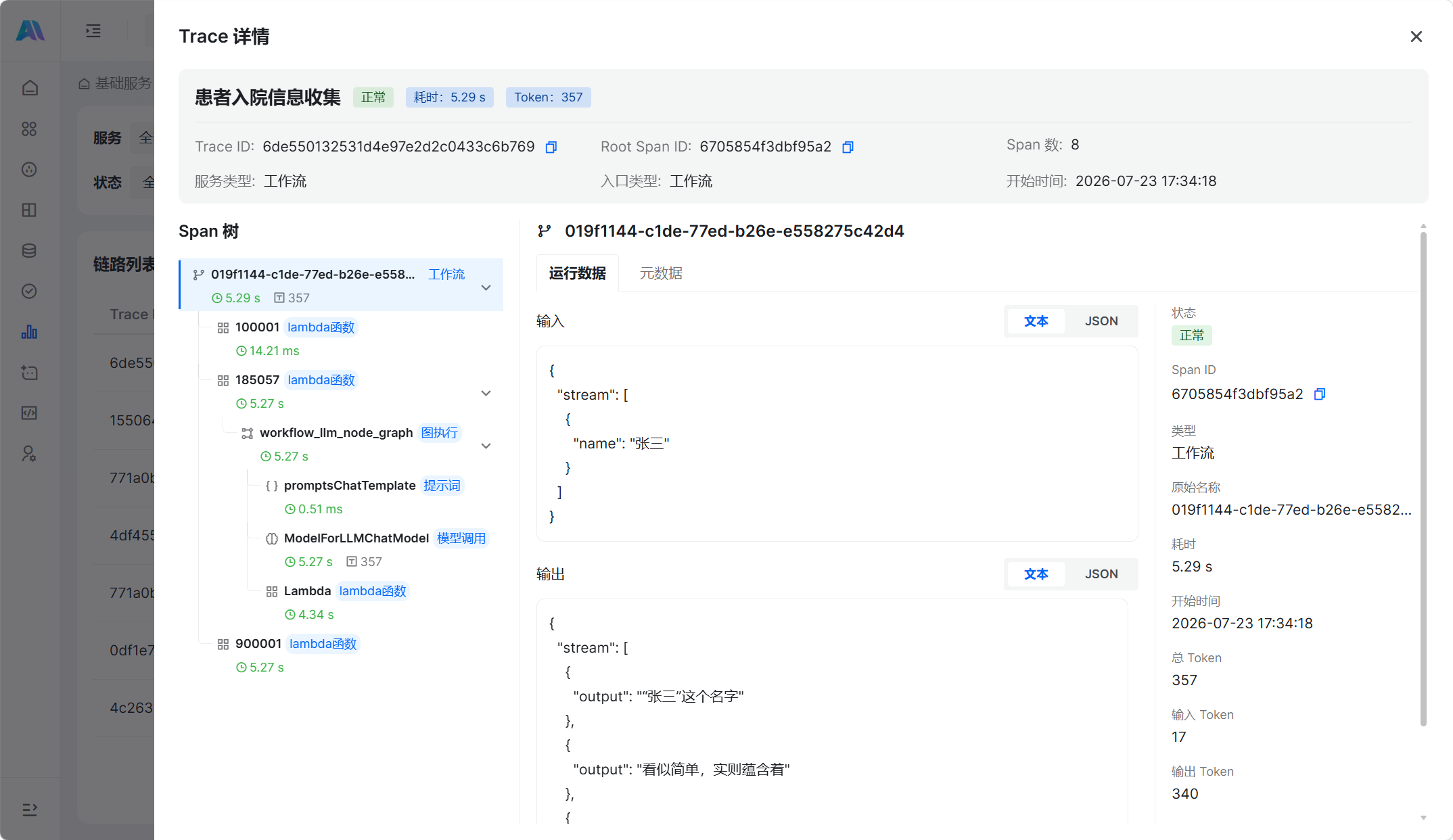
5.1 顶部概览
顶部展示整条 Trace 的:
- 服务名称和状态;
- 总耗时和总 Token;
- Trace ID 与 Root Span ID;
- Span 数;
- 服务类型与入口类型;
- 开始时间。
这里适合确认“当前打开的是不是目标执行”,以及快速判断整体是否异常、是否耗时或 Token 偏高。
5.2 Span 树
Span 树按父子关系展示本次执行记录的调用步骤。每个 Span 通常显示名称、类型、耗时,涉及模型调用时还会显示 Token。
点击任一 Span,中间和右侧区域会切换为该 Span 的数据。排查时应沿树逐层展开,而不是只查看 Root Span。
页面中可能出现工作流、Agent、图执行、lambda 函数、提示词、模型调用、检索等类型。类型用于说明当前记录的操作性质;实际可见类型取决于本次执行包含的能力。
5.3 运行数据
运行数据展示当前 Span 已记录的:
- 输入:该操作实际收到的数据;
- 输出:该操作实际产生的数据;
- 错误:异常 Span 的错误信息。
输入和输出支持 文本 / JSON 两种视图。数据结构较深时,优先使用 JSON 视图核对字段层级、变量值和数组内容。
5.4 元数据
元数据用于查看当前 Span 的业务标签和系统标签,例如应用、工作流、服务、运行环境和错误信息。
元数据不是工作流的输入变量。它主要用于确认调用属于哪个业务对象、关联其他日志,以及读取系统记录的错误信息。
5.5 Span 属性
右侧展示当前 Span 的状态、Span ID、类型、原始名称、耗时、开始时间和 Token。
涉及模型调用时,通常可以看到:
- 输入 Token;
- 输出 Token;
- 总 Token。
非模型调用或在模型调用前就失败的 Span,Token 可能为 0。
六、排查执行失败
6.1 定位真正的错误来源
一项底层调用失败后,上层工作流或 Agent 也可能显示异常。因此,红色 Span 不一定都是根因。
建议按以下顺序排查:
- 在列表中将状态筛选为 异常;
- 打开目标 Trace;
- 在 Span 树中找到异常分支;
- 沿父子关系找到最具体、且包含有效错误信息的 Span;
- 查看该 Span 的错误、输入和元数据;
- 判断上层异常是根因还是错误传播结果。
6.2 知识检索失败示例
下图中的 Trace 只有一个“检索”Span,错误为“模型配置请求失败”,Token 为 0。
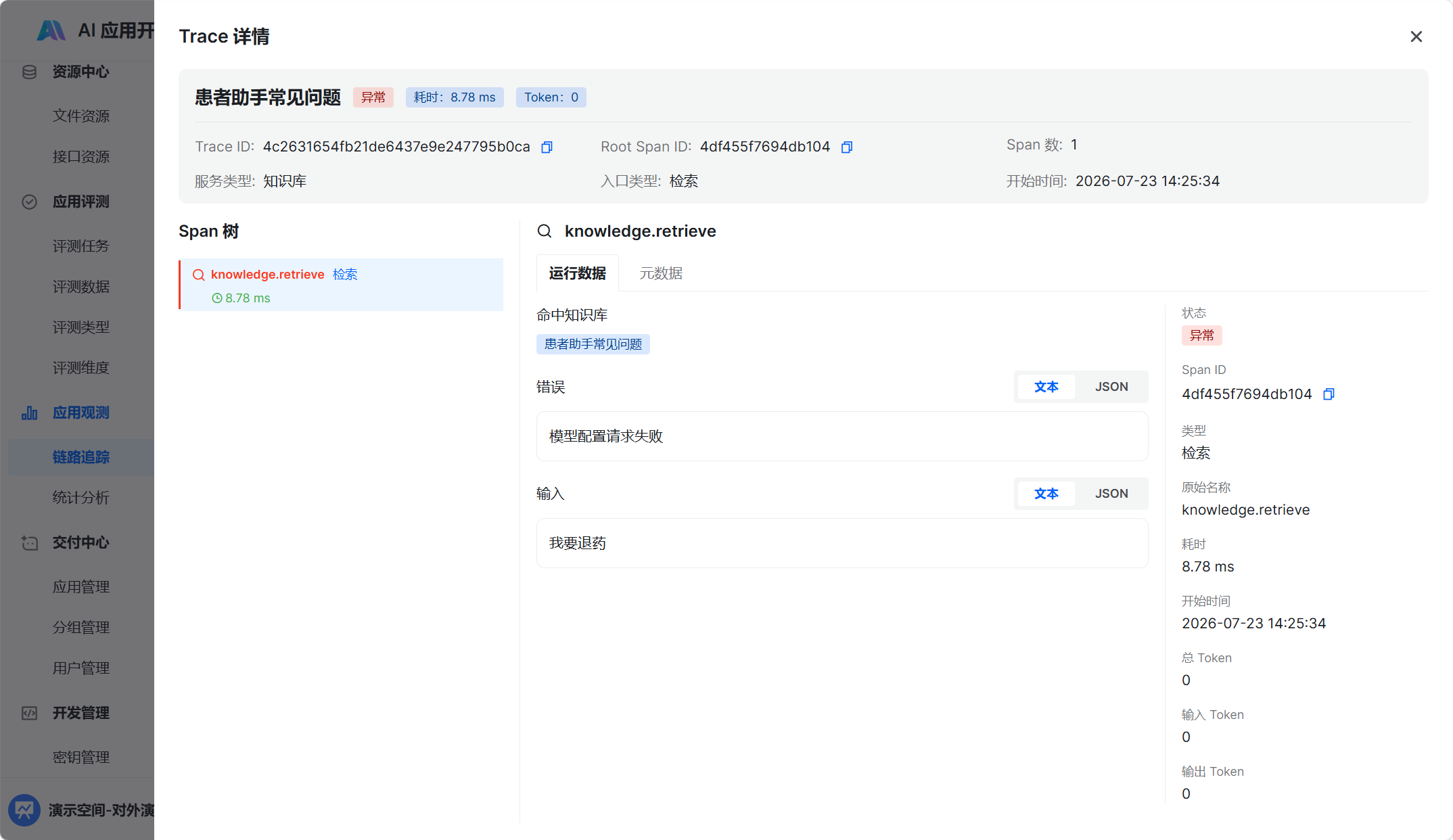
这表示请求在检索依赖的模型配置阶段已经失败,没有进入后续正常检索过程,也没有产生模型 Token。此时应检查知识库依赖的模型配置,而不是先调整用户问题或检索阈值。
6.3 根据错误类型返回配置位置
| Trace 中发现的问题 | 优先检查 |
|---|---|
| 模型配置或模型调用失败 | 模型管理、应用或工作流中的模型配置 |
| 知识检索失败或无结果 | 知识库、Embedding/Rerank 模型、检索配置 |
| 工具调用参数错误 | 工具配置及上游变量映射 |
| 接口调用失败 | 接口资源的地址、鉴权、参数和调试结果 |
| 工作流条件走错 | 选择器条件及参与判断的变量 |
| 代码执行失败 | 代码节点输入、返回结构和错误信息 |
| Agent 重复调用工具 | 提示词、工具描述、最大步数和编排逻辑 |
七、排查结果不正确
“状态正常”只表示执行完成,不代表业务结果一定正确。结果不符合预期时,应找出数据从哪一步开始偏离。
建议沿执行方向依次核对:
- Root Span 的输入是否与用户实际输入一致;
- 工作流变量是否正确传入;
- 条件分支是否符合预期;
- 知识检索是否返回了相关内容;
- 工具或接口是否收到正确参数;
- 模型调用的输入中是否包含所需上下文;
- 最终输出是否正确引用上游结果。
如果某个 Span 的输入已经错误,继续向上游查找;如果输入正确但输出错误,则重点检查当前 Span 的配置。
八、排查响应缓慢
打开目标 Trace 后,先看顶部总耗时,再沿 Span 树寻找耗时集中的具体调用。
8.1 不要把父子耗时相加
父 Span 的耗时通常包含子 Span。截图中的工作流、图执行和模型调用都显示约 5.27 秒,这不代表三段调用合计约 15.81 秒,而是同一段执行在不同层级的记录。
正确方法是:
- 从 Root Span 开始找到耗时最长的子分支;
- 继续展开,直到找到最具体的模型、检索、工具或代码调用;
- 结合输入数据量和调用配置判断原因。
8.2 常见耗时来源
| 耗时集中位置 | 常见原因 |
|---|---|
| 模型调用 | 模型响应慢、输入上下文过长、输出较长 |
| 知识检索 | 文档量大、向量化或重排模型较慢 |
| 工具/接口 | 外部服务响应慢、网络异常、重试 |
| 循环或 Agent | 调用次数过多、停止条件不清晰 |
| 代码节点 | 处理数据量大或代码逻辑耗时 |
九、排查 Token 消耗过高
Trace 顶部和 Root Span 展示整次执行的汇总 Token;具体模型调用 Span 展示该调用的 Token。
9.1 不要重复累计
上层 Span 可能汇总下层模型调用的 Token。不要把父 Span 和子 Span 的 Token 全部相加,否则会重复计算。
- 查看整次执行用量:以 Trace 顶部或 Root Span 为准;
- 分析具体模型调用:选择“模型调用”Span,查看其输入、输出和 Token。
9.2 常见原因
- 系统提示词或上下文过长;
- 知识库一次返回的内容过多;
- 对话历史保留过长;
- 模型输出过长;
- Agent 重复调用模型或工具;
- 循环次数超出预期;
- 同一问题被重复处理。
分析时同时观察输入 Token、输出 Token 和模型调用次数,避免只根据总 Token 判断。
十、修复后验证
定位问题后,不要只修改配置就结束。建议完成以下闭环:
- 记录原 Trace ID、输入、错误、耗时和 Token;
- 返回对应模块修改配置;
- 使用相同或等价输入重新执行;
- 打开新 Trace;
- 对比出错 Span、最终输出、整体耗时和 Token;
- 确认问题已经解决且没有引入新的异常。
一次结果正常只能证明当前测试通过。涉及正式业务时,还应结合统计分析观察一段时间内的错误和性能变化。
十一、历史 Trace 与删除行为
Trace 是已经产生的历史观测记录。删除原应用或工作流后,已有 Trace 不会随之消失,仍可在链路列表中查看服务名称、执行时间、状态和详情。
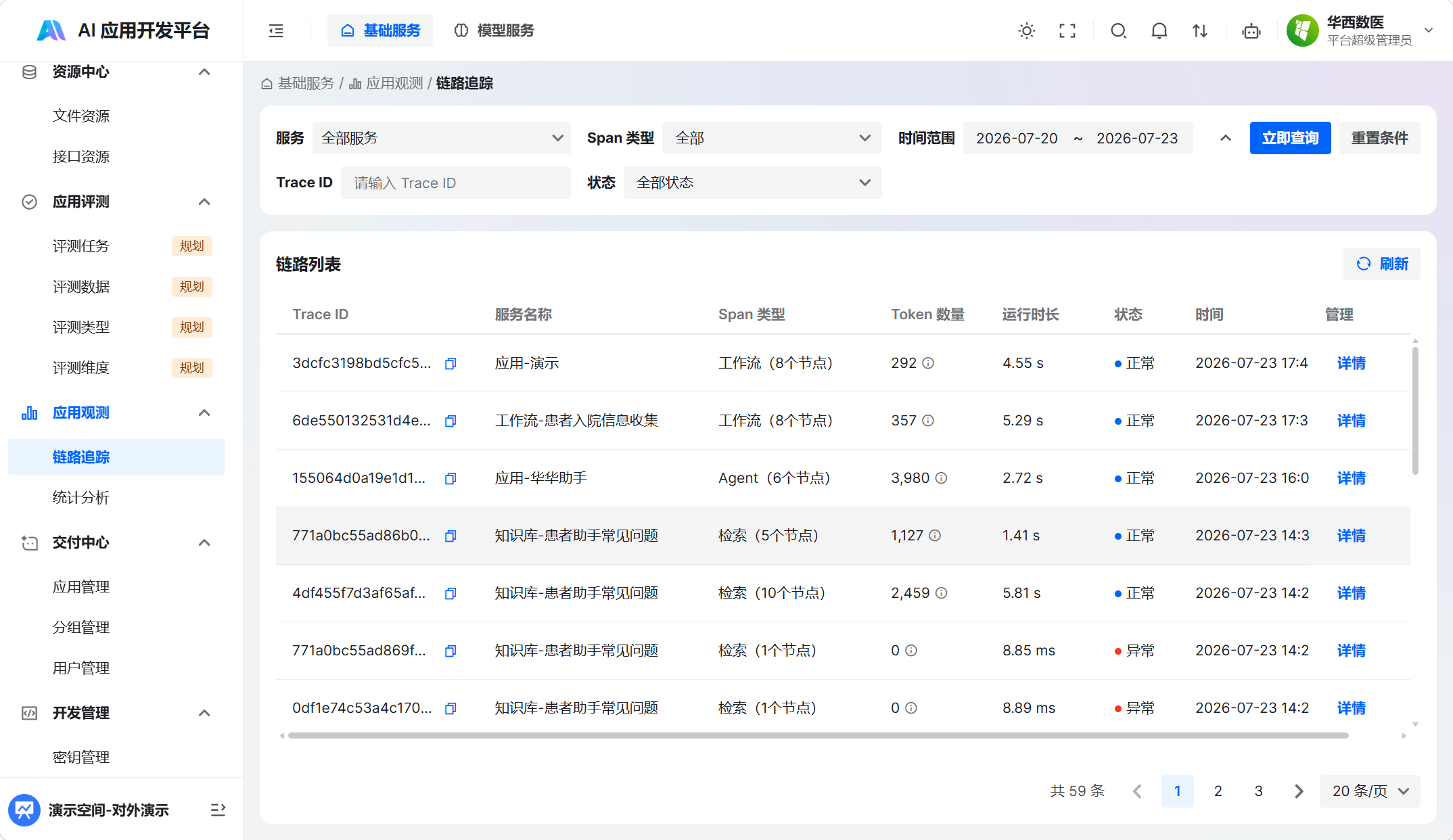
删除业务对象不等于删除其中已经记录的输入输出。清理应用或工作流前,仍需按照数据管理要求处理历史观测数据。
十二、数据安全与权限
Trace 的运行数据可能包含:
- 用户输入和模型输出;
- 提示词和工作流变量;
- 知识库召回内容;
- 工具或接口参数;
- 用户、会话、应用和工作空间标识;
- 医疗业务数据或患者敏感信息。
查看链路追踪及其操作权限由管理员在「角色管理」中分配。使用时应遵守以下要求:
- 仅向排障所需人员提供访问权限;
- 分享截图或复制运行数据前先检查并脱敏;
- 不在公开文档、外部工单或无权限群组中粘贴完整运行数据;
- 不传播 API Key、Token、请求头或其他凭证;
- 排障时只使用解决问题所需的最少数据;
- 删除应用或工作流后,不要假设其历史 Trace 已被删除。