
Appearance
模型广场
模型广场用于查看平台已经收录的模型,并将需要的模型添加到模型管理。
你可以把它理解为“模型目录”:这里负责帮助你找到模型,但模型能否投入业务,还取决于模型管理中的访问配置和实际调用测试。
页面位置:模型中心 → 模型广场。
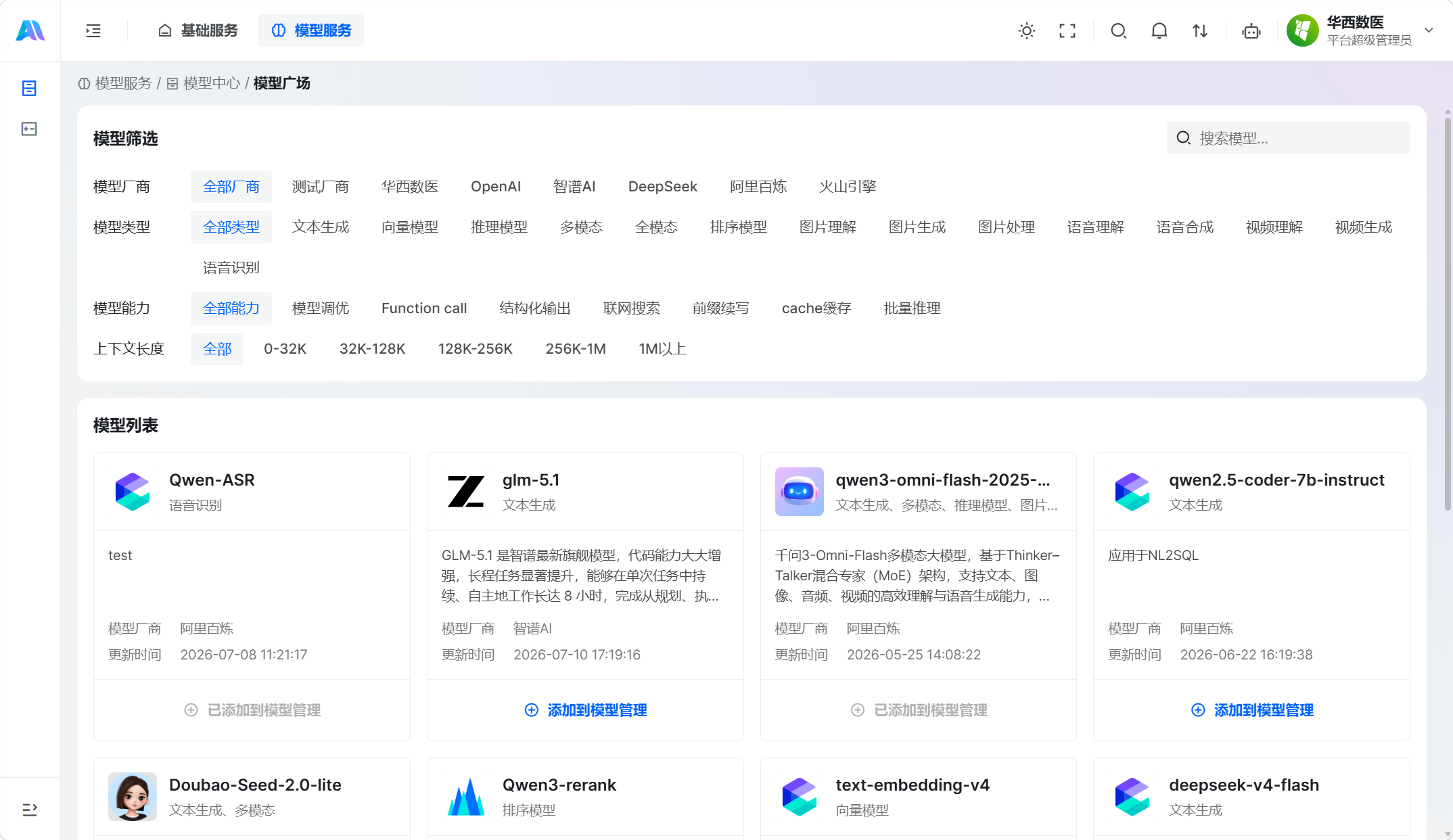
一、先确定自己要找什么
进入模型广场前,先根据任务确定模型类型。
| 你的目标 | 建议查找 |
|---|---|
| 创建对话、摘要或文本生成应用 | 语言模型 |
| 处理文字和图片 | 多模态或图片理解模型 |
| 为知识库处理和检索文档 | Embedding 模型 |
| 优化知识库检索结果排序 | Rerank 模型 |
| 将语音转换成文字 | 语音识别模型 |
| 将文字回复转换成语音 | 语音合成模型 |
如果只是想创建第一个对话应用,可以先选择经过团队验证的通用语言模型,不必一开始研究所有模型类型。
二、筛选和搜索模型
模型广场支持按以下条件缩小范围:
- 模型厂商;
- 模型类型;
- 模型能力;
- 上下文长度;
- 模型名称。
多个筛选条件会同时生效。如果搜索不到目标模型,可以依次:
- 清空模型名称;
- 将类型切换为“全部”;
- 清除厂商和能力筛选;
- 再重新搜索。
筛选选项会随着平台收录的模型变化,具体内容以当前页面为准,不必记住所有厂商和类型名称。
三、怎样看模型卡片
模型卡片主要用于快速判断该模型是否值得进一步了解。
优先关注:
- 模型名称和厂商:确认是否为目标模型;
- 模型类型:判断是否适合当前任务;
- 模型能力:判断是否支持应用需要的调用方式;
- 模型描述:了解适用方向和限制;
- 添加状态:判断模型是否已经进入模型管理。
更新时间、模型标识等信息用于识别和维护,不需要在初次选型时逐项研究。
四、查看模型详情
点击模型卡片,可以打开模型详情面板。
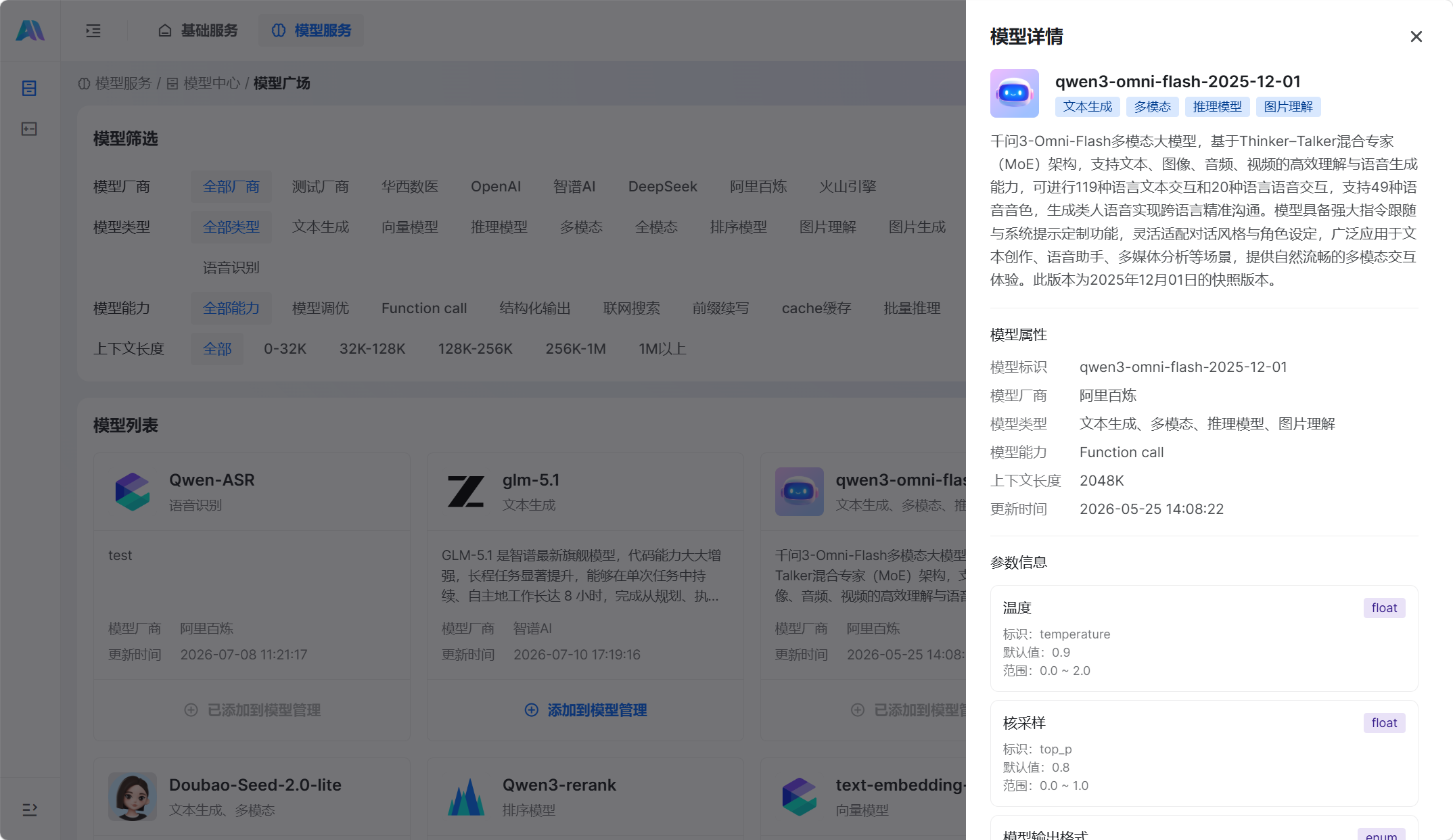
详情主要分为两类信息。
4.1 模型属性
模型属性用于回答:
- 它由哪家厂商提供;
- 它属于什么类型;
- 它支持哪些能力;
- 它能处理多长的上下文;
- 程序调用时使用哪个模型标识。
4.2 模型参数
参数信息用于说明模型支持哪些运行设置,例如:
- 温度;
- 核采样;
- 最大输出长度;
- 输出格式;
- 思考或搜索开关。
不同模型支持的参数可能完全不同。详情中的默认值和范围只适用于当前模型,不要复制到其他模型。
选型阶段只需要确认模型是否具备业务所需参数;具体参数值可以在应用测试时再调整。
五、将模型添加到模型管理
确认模型符合需求后,点击卡片上的 添加到模型管理。
添加成功后,页面通常会出现成功提示,并且按钮变为 已添加到模型管理。
完成标志
同时满足下面两项,可以确认模型已经添加:
- 模型广场中的按钮显示“已添加到模型管理”;
- 返回模型管理后,可以搜索到对应模型。
添加模型只完成了“纳入平台管理”。如果模型调用需要厂商 API Key、服务地址或其他访问参数,还需要在模型管理中继续配置。
六、添加以后做什么
模型添加完成后,前往模型管理完成后续工作:
- 检查模型类型和能力;
- 配置厂商访问参数;
- 根据需要设置为默认模型;
- 在应用或工作流中完成一次测试调用。
模型可以在以下位置使用:
- 智能应用的模型与角色配置;
- 工作流的大模型节点;
- 知识库的 Embedding 或 Rerank 配置;
- 平台支持的语音和评测场景。
七、常见问题
7.1 为什么模型广场可以看到,应用中却选不到?
通常是因为模型尚未添加到模型管理,或调用所需配置尚未完成。先检查模型卡片的添加状态,再前往模型管理确认。
7.2 为什么“添加到模型管理”按钮不能点击?
如果按钮显示“已添加到模型管理”,说明该模型已经添加,无需重复操作。
7.3 为什么筛选后没有结果?
多个筛选条件会同时生效。清除其他条件后再按名称搜索。
7.4 模型广场中没有目标模型怎么办?
可以在模型管理中查看其他接入方式。如果模型服务提供兼容 OpenAI 的调用接口,可以尝试通过兼容接口接入。