
Appearance
文件资源
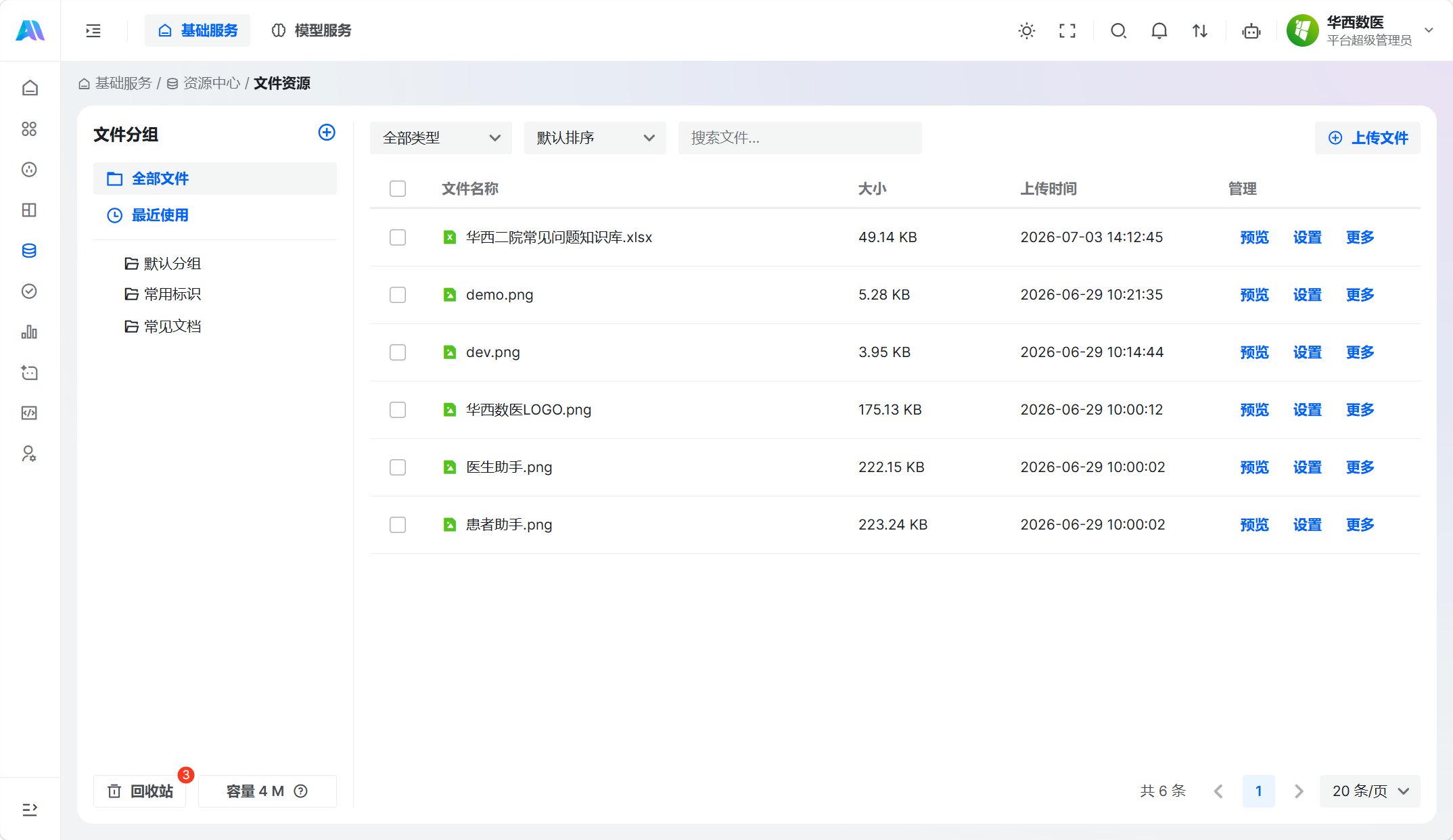
文件资源是平台统一管理素材的文件仓库。文档、图片、音频等文件上传后,可以在知识库、智能应用及其他支持文件选择的功能中重复使用,避免多次上传。
进入路径:基础服务 › 资源中心 › 文件资源。
先理解一个边界
文件上传成功,只代表文件已经存入文件资源。它不会自动变成知识库数据,也不代表所有应用都能直接读取其中的内容。后续仍需在目标功能中选择该文件,并完成解析、索引或其他处理。不同功能支持的文件类型和大小也可能不同,应以目标页面的提示为准。
一、上传前准备
1.1 选择合适的文件
平台当前支持的上传范围如下:
| 文件类型 | 支持格式 | 单文件限制 |
|---|---|---|
| 文档 | PDF、DOC、DOCX、PPT、PPTX、XLS、XLSX、CSV、TXT、MARKDOWN | 100 MB 以内或 500 页以内 |
| 图片 | JPG、JPEG、PNG、GIF、BMP、SVG | 5 MB 以内 |
| 音频 | MP3、WAV、FLAC、MID、M4A | 500 MB 以内 |
| 视频 | MP4、MPG、AVI、WMV、MOV、FLV、RMVB、3GP、M4V、MKV | 2 GB 以内 |
| 代码 | PY、JAVA、C、CPP、JS、TS、JSX、TSX、CSS、HTML、JSON、XML、YAML、YML、SQL、SH、BASH、GO、RS、RB、PHP | 10 MB 以内 |
| 压缩包 | ZIP、RAR、7Z、TAR、GZ、BZ2 | 500 MB 以内 |
一次最多上传 5 个文件。批量上传时,每个文件都需要分别满足格式和大小限制。
仅修改文件后缀并不能改变文件的真实格式。例如,将 .doc 直接改成 .pdf 仍可能上传或解析失败。需要转换格式时,请使用对应软件重新导出。
1.2 整理名称和分组
建议在上传前使用能够说明内容和版本的文件名,例如 门诊常见问题_2026-07.xlsx,避免使用“新建文档”“最终版2”等难以辨认的名称。
文件分组用于整理和快速查找文件,并不等同于知识库分类。将文件移入某个分组,也不会自动把它加入同名知识库。
涉及患者、员工或业务敏感信息时,应先完成授权确认和必要的脱敏处理,只上传业务所需的最少内容。
二、上传文件
- 点击页面右上角的 上传文件。
- 选择文件分组。
- 将文件拖入上传区域,或点击上传区域选择文件。
- 检查待上传文件后,点击 确定。
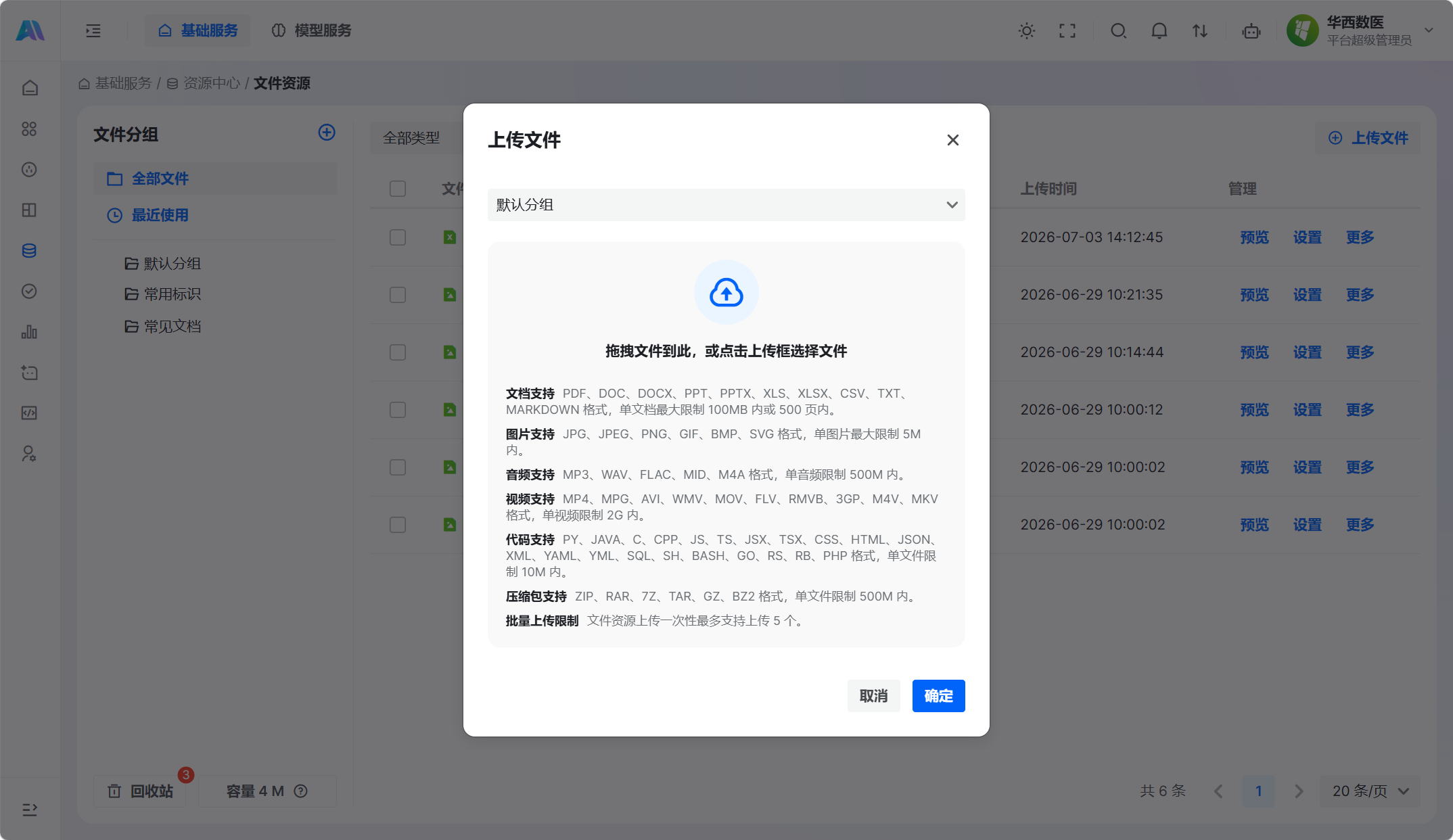
上传完成后,建议在列表中确认文件名称、大小和上传时间,并使用 预览 核对内容。对表格类资料,重点检查表头、工作表和关键行列是否完整;对图片、音频和视频,检查文件能否正常打开或播放。
三、查找和整理文件
文件较多时,可以组合使用以下方式:
- 通过左侧分组缩小查找范围;
- 通过 最近使用 找到近期被调用的文件;
- 按文件类型筛选;
- 调整排序方式;
- 按文件名搜索。
左侧的 容量 显示当前文件资源的占用情况。上传大文件前应先确认剩余容量,避免因空间不足导致上传失败。
3.1 新建分组
点击 文件分组 右侧的加号可新建分组。建议按业务或用途命名,例如“患者问答资料”“应用图标”,不要把时间、部门、项目和文件类型全部堆在同一级分组中。
3.2 预览文件
点击文件右侧的 预览,可以在平台中核对可识别的文件内容。下图为 XLSX 文件的预览效果。
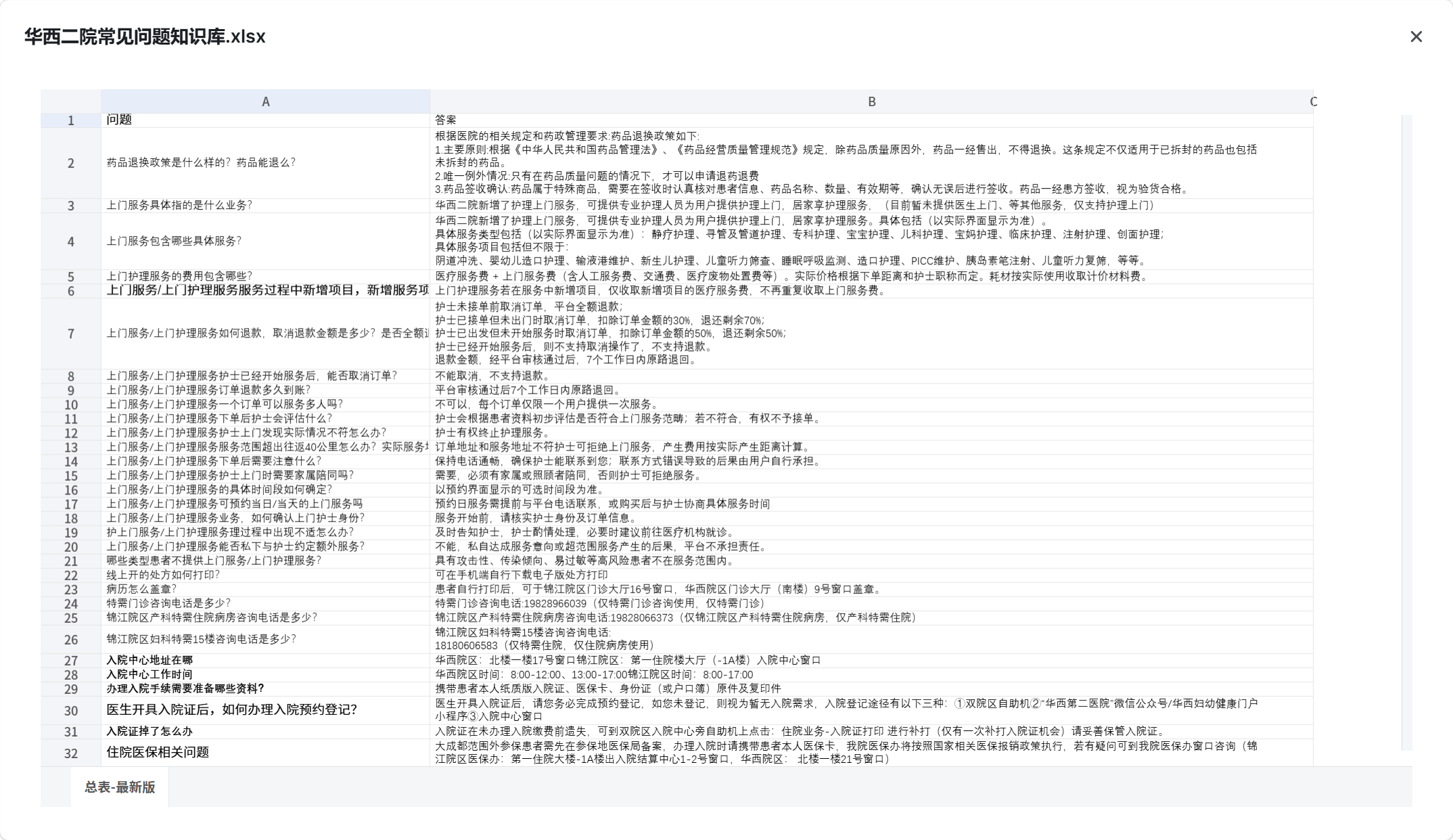
预览用于快速核对,不应代替源文件检查。如果预览内容缺页、乱码、排版错乱或无法打开,请先下载源文件确认;源文件正常但平台仍无法预览时,可继续在目标功能中验证是否能够使用。
3.3 修改名称或分组
点击 设置,可以修改文件名称和所属分组。文件扩展名由系统保留,不能在这里修改。
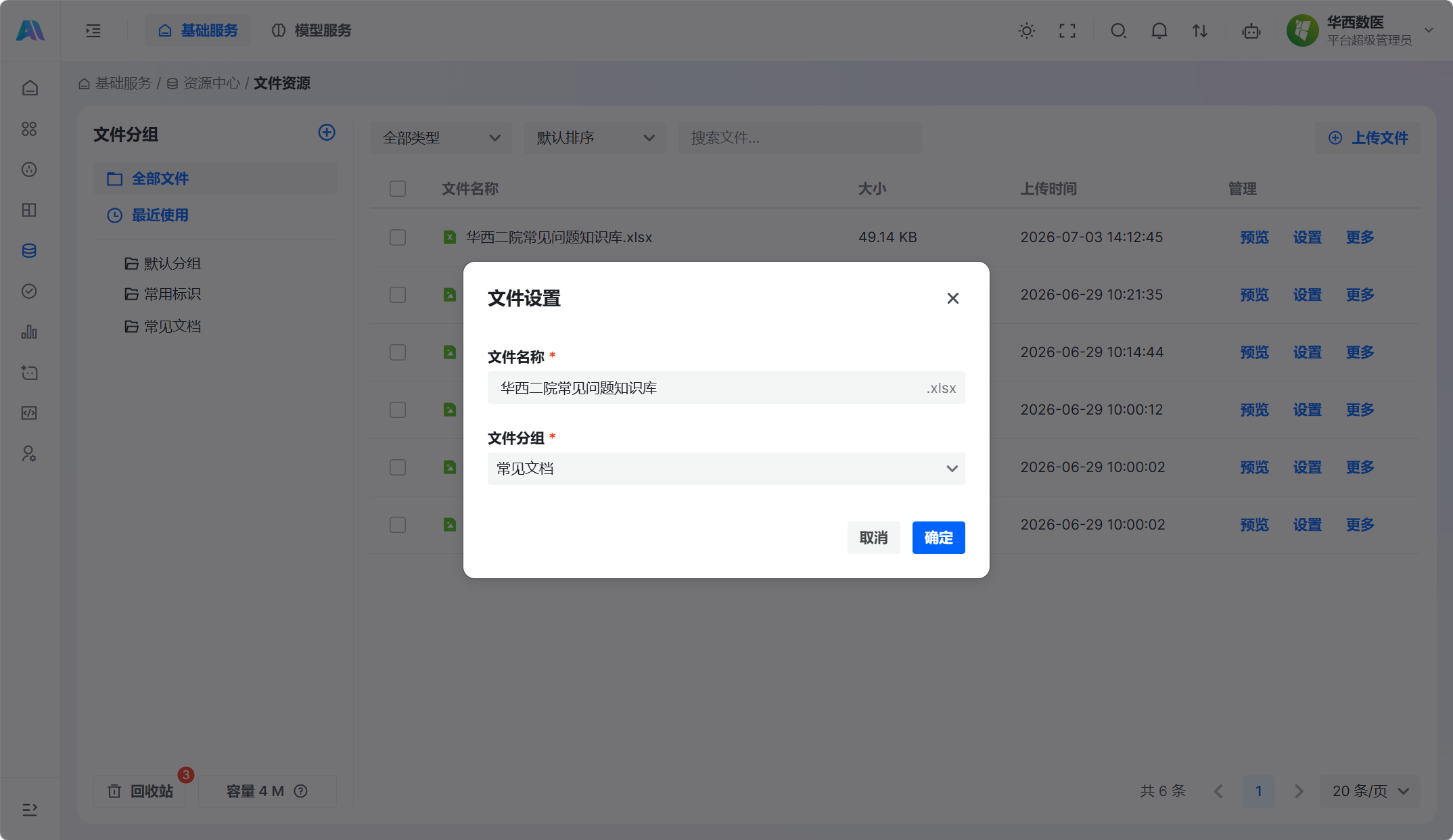
修改名称或分组只改变文件在资源中心中的识别和整理方式,不会转换文件格式,也不会修改文件内容。
3.4 下载、删除和批量操作
点击 更多,可以下载或删除文件。勾选列表左侧的复选框后,可以批量移动分组或批量删除。
删除前,应先确认文件是否仍被知识库、应用或其他业务流程使用。若无法确认,建议先记录使用位置并下载备份,再执行删除。
四、回收站
删除的文件会进入页面左下角的 回收站。回收站中的文件可以恢复,也可以彻底删除。
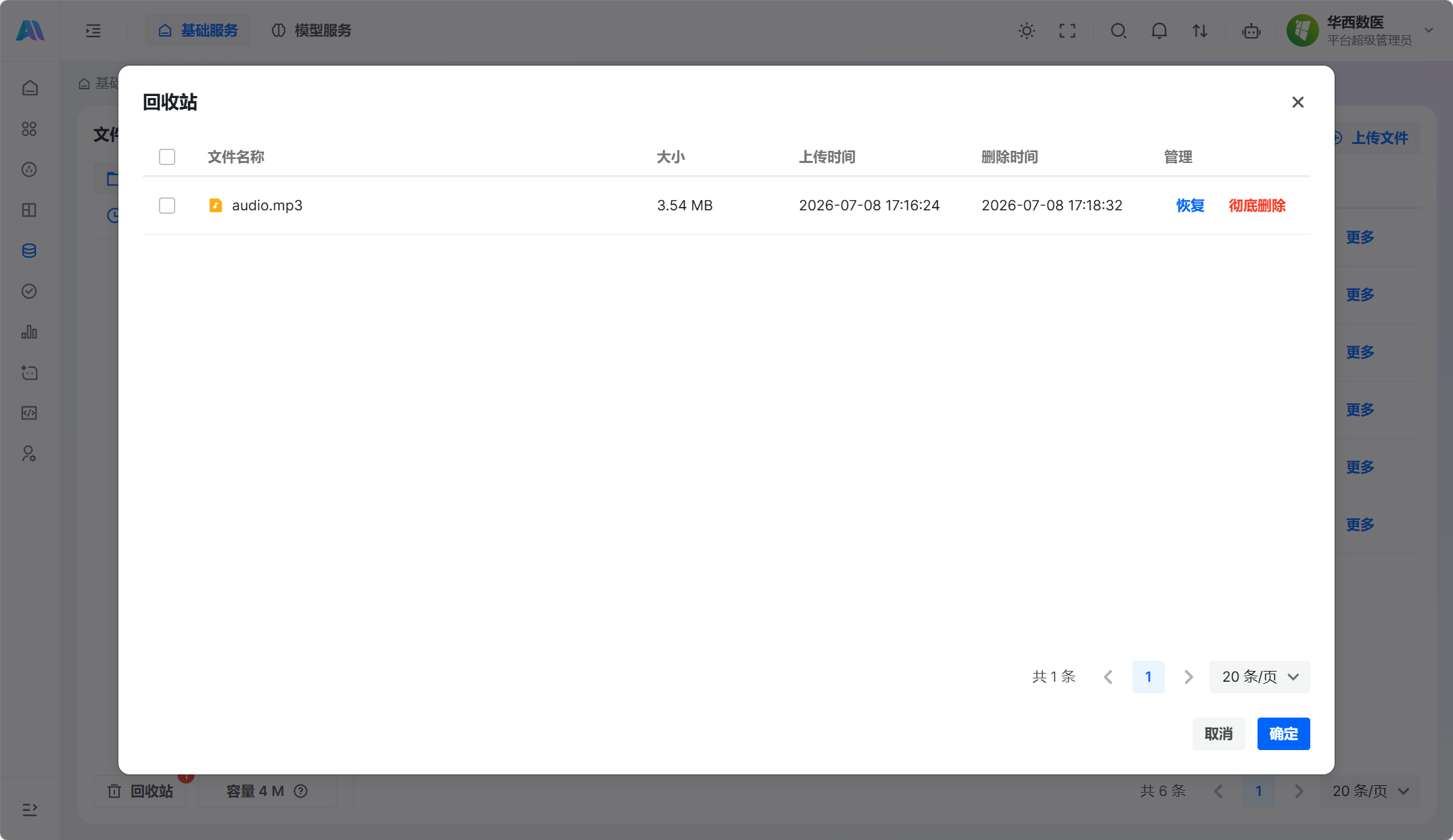
- 恢复:将误删文件恢复到文件资源;
- 彻底删除:永久移除文件,操作后无法从平台找回。
回收站不是长期备份方案。需要长期留存的重要资料,应按照所在组织的数据管理要求另行备份。
五、常见问题
5.1 上传失败
按以下顺序检查:
- 文件格式是否在支持范围内;
- 单文件大小、文档页数或单次文件数量是否超限;
- 文件资源是否仍有可用容量;
- 文件能否在本地正常打开,真实格式是否与扩展名一致;
- 文件名是否包含异常字符,网络连接是否稳定。
批量上传失败时,可以减少文件数量并逐个上传,以便定位具体文件。
5.2 上传成功,但在知识库中找不到
先确认文件仍在文件资源中,再进入知识库的数据集添加页面,从文件资源选择该文件。上传到文件资源不会自动创建知识库数据集。
如果目标页面不接受该文件,通常表示该功能有更严格的格式、大小或内容要求,应以目标页面提示为准。
5.3 文件可以预览,但后续解析效果不好
预览正常只说明文件能够被展示,不代表其内容适合机器解析。扫描版 PDF、复杂合并单元格、图片中的文字、加密文件以及排版复杂的文档,都可能影响后续提取效果。
用于知识库时,优先选择文本可复制、结构清晰、标题层级明确的文档;表格应保持稳定表头,避免大量合并单元格和空白行。
5.4 删除后还能恢复吗
普通删除后可以在回收站中恢复;执行 彻底删除 后无法从平台恢复。恢复文件后,仍应到原使用位置检查其引用和处理状态是否正常。