
Appearance
调试与试运行
编排完成后,按照“检查清单 → 单节点运行 → 完整试运行 → 查看日志”的顺序验证。检查清单清零只表示配置结构完整,不表示业务结果一定正确。
一、检查清单
平台会自动校验画布上的配置完整性,问题通过两个层面提示:
节点层面:存在未完成的必填配置时,节点卡片上对应项显示橙色警告标识,如"未配置输入"、带感叹号的 output、URL 等。
画布层面:顶部栏的清单图标右上角显示橙色数字角标,标明当前问题总数,悬停提示"N 项错误,点击查看检查清单"。点击图标,底部展开 检查清单 面板:
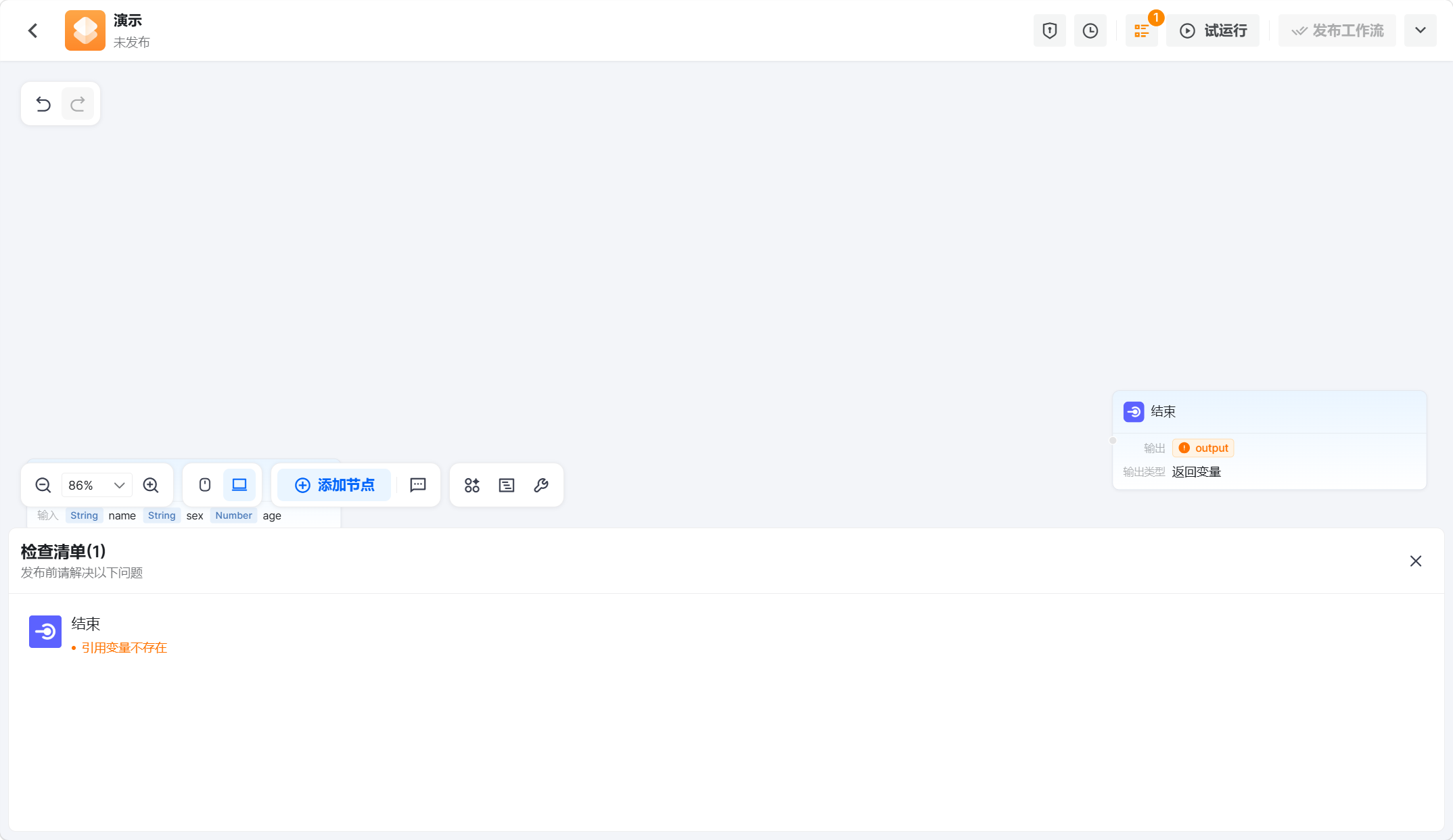
- 面板标题显示问题总数,并提示"发布前请解决以下问题";
- 每条问题标明所属节点和具体原因,例如"结束:引用变量不存在"。
💡 检查清单问题未清零时,无法发布工作流,详见发布与版本。
二、单节点运行
节点卡片标题栏和配置面板顶部均提供运行按钮(▶),可单独运行该节点,快速验证当前节点的配置是否正确,无需每次跑完整个流程。单节点运行时同样需要填写该节点的输入,运行结果的展示方式与试运行一致(见下文)。
建议优先单独验证以下节点:
- 大模型、工具和 HTTP 请求等依赖外部服务的节点;
- 代码、JSON 转换等容易出现类型或格式错误的节点;
- 选择器、循环和批处理等会改变执行路径的节点。
单节点运行成功后,还需要确认输出变量的名称、类型和内容是否符合下游节点的要求。
三、试运行
点击顶部栏的 试运行,右侧滑出 试运行 面板,用于填写输入并运行整个工作流:
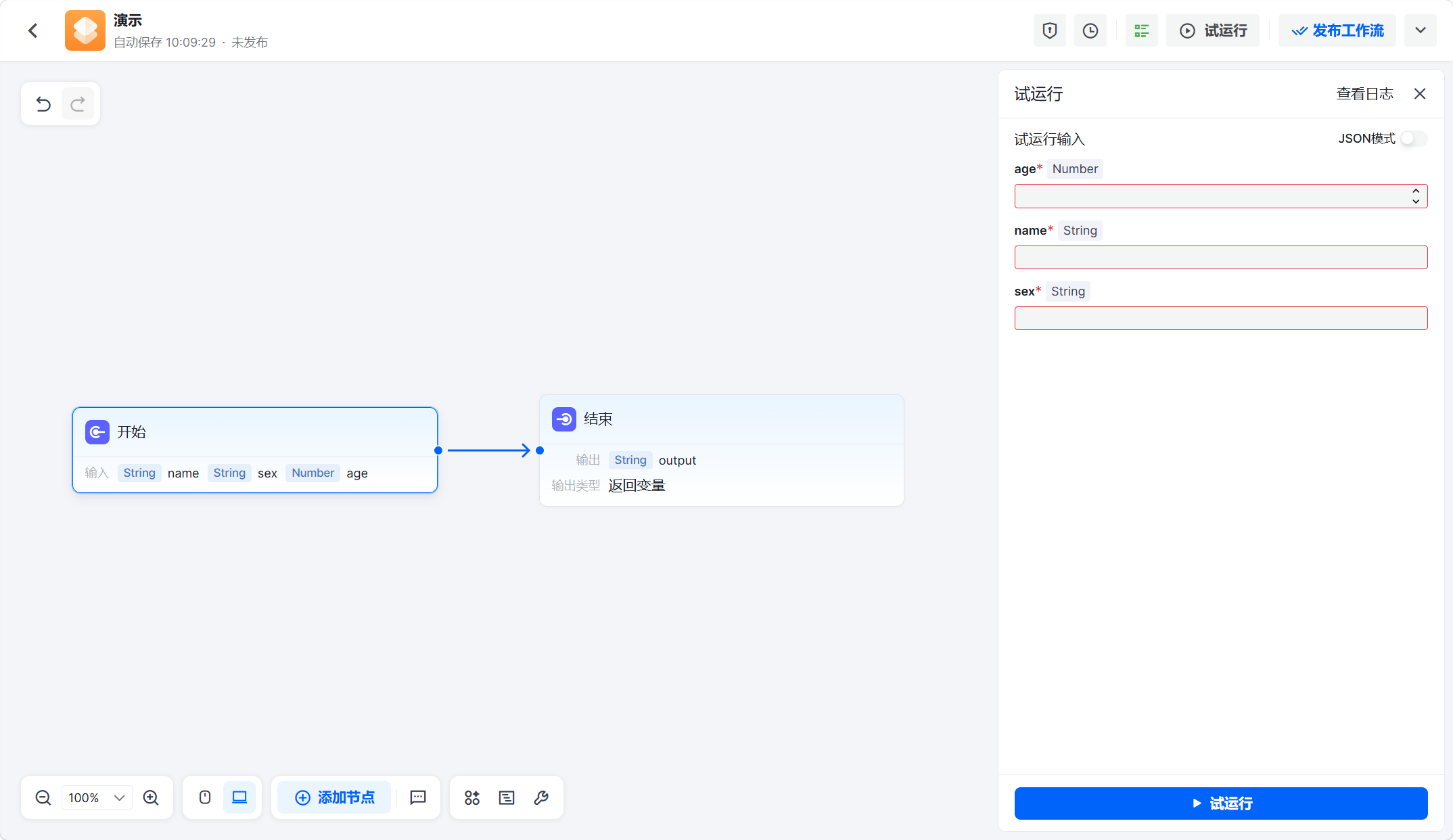
- 试运行输入:按「开始」节点定义的输入参数逐项填写。面板优先使用每个变量配置的控件,例如 String 可以显示为输入框、文本域或下拉选择器,File 显示为上传区域;必填参数带
*标识; - JSON 模式:右上角开关,开启后可直接以 JSON 形式批量填写全部输入;
- 填写完成后点击面板底部的 试运行 按钮开始运行,点击右上角 查看日志 可查看运行日志。
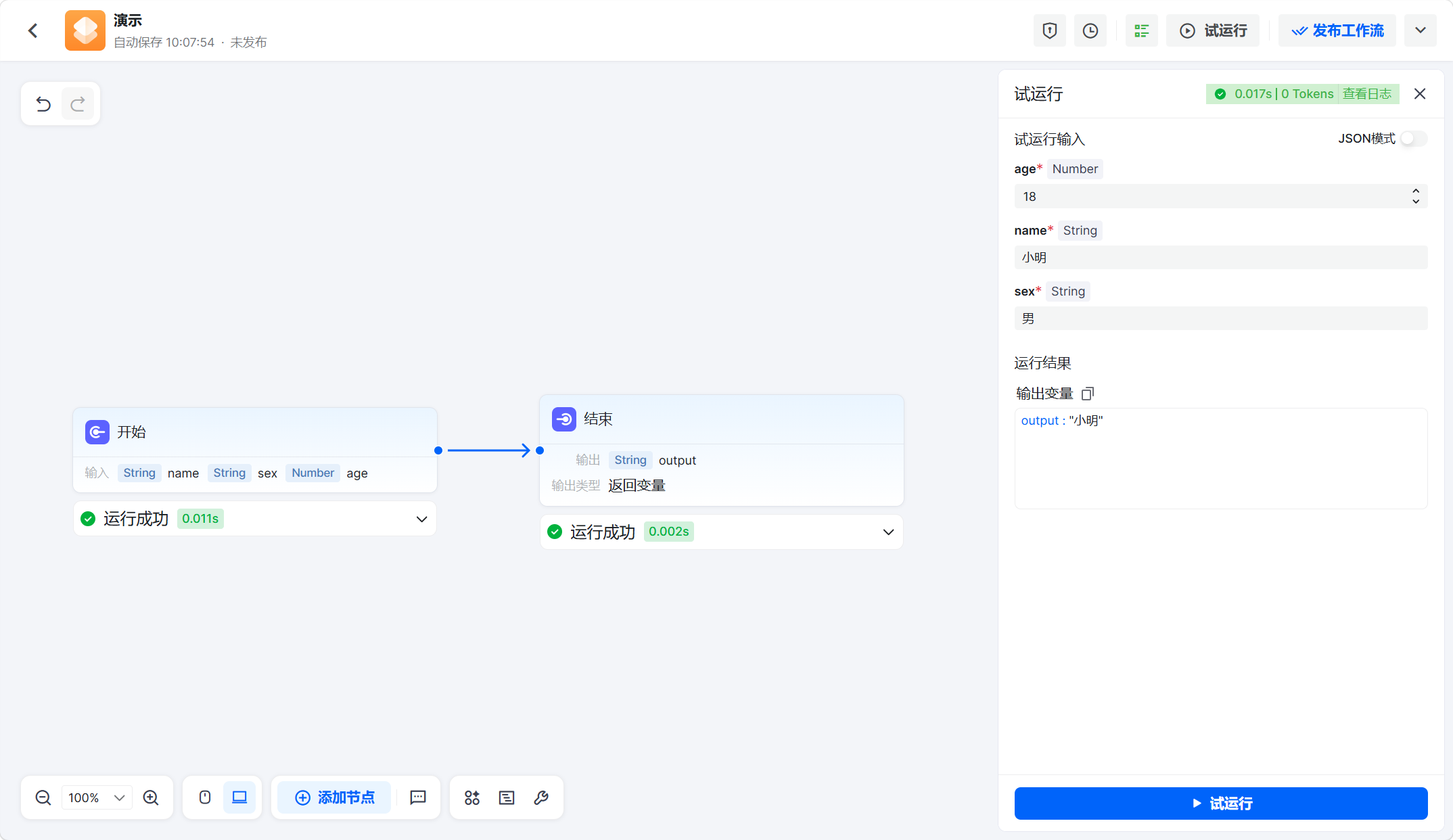
运行结束后,面板顶部显示总耗时与消耗的 Token 数(如"5.365s | 155 Tokens"),画布上每个节点卡片下方显示各自的运行状态(如"运行成功"及耗时),可展开查看该节点的明细。面板下方的 运行结果 > 输出变量 展示工作流的最终输出(如结束节点的 output),支持复制和预览。
JSON 模式只改变填写方式,不改变变量的数据结构。提交前仍需确保每个值符合开始节点的变量类型,例如多选变量传字符串数组,Object 传对象,不能按控件显示文字自行转换。
四、怎样判断试运行通过
不要只看“运行成功”。至少检查:
- 开始节点的测试输入是否覆盖真实业务场景;
- 实际执行的分支是否符合预期;
- 每个关键节点的输入是否来自正确变量;
- 输出变量的名称、类型和内容是否满足下游要求;
- 结束节点是否返回调用方真正需要的结果;
- 总耗时和 Token 消耗是否处于可接受范围。
建议同时准备正常、边界和异常三类测试数据。例如,图片识别工作流不仅要测试清晰图片,还应测试模糊图片、缺少字段和错误文件类型。
五、运行失败时怎样排查
按失败节点从前往后排查:
| 现象 | 优先检查 |
|---|---|
| 未配置输入 | 当前节点是否引用了上游变量 |
| 引用变量不存在 | 上游输出是否被删除、改名,或不在当前执行路径中 |
| 类型不匹配 | 上游输出类型是否符合当前输入要求 |
| 大模型输出无法解析 | 提示词是否明确输出格式,实际输出是否为有效 JSON |
| HTTP 请求失败或超时 | URL、鉴权、请求参数、服务状态和超时设置 |
| 选择器走错分支 | 条件顺序、比较值和变量类型 |
| 结果为空但节点成功 | 上游是否确实产生数据,Score 阈值或筛选条件是否过严 |
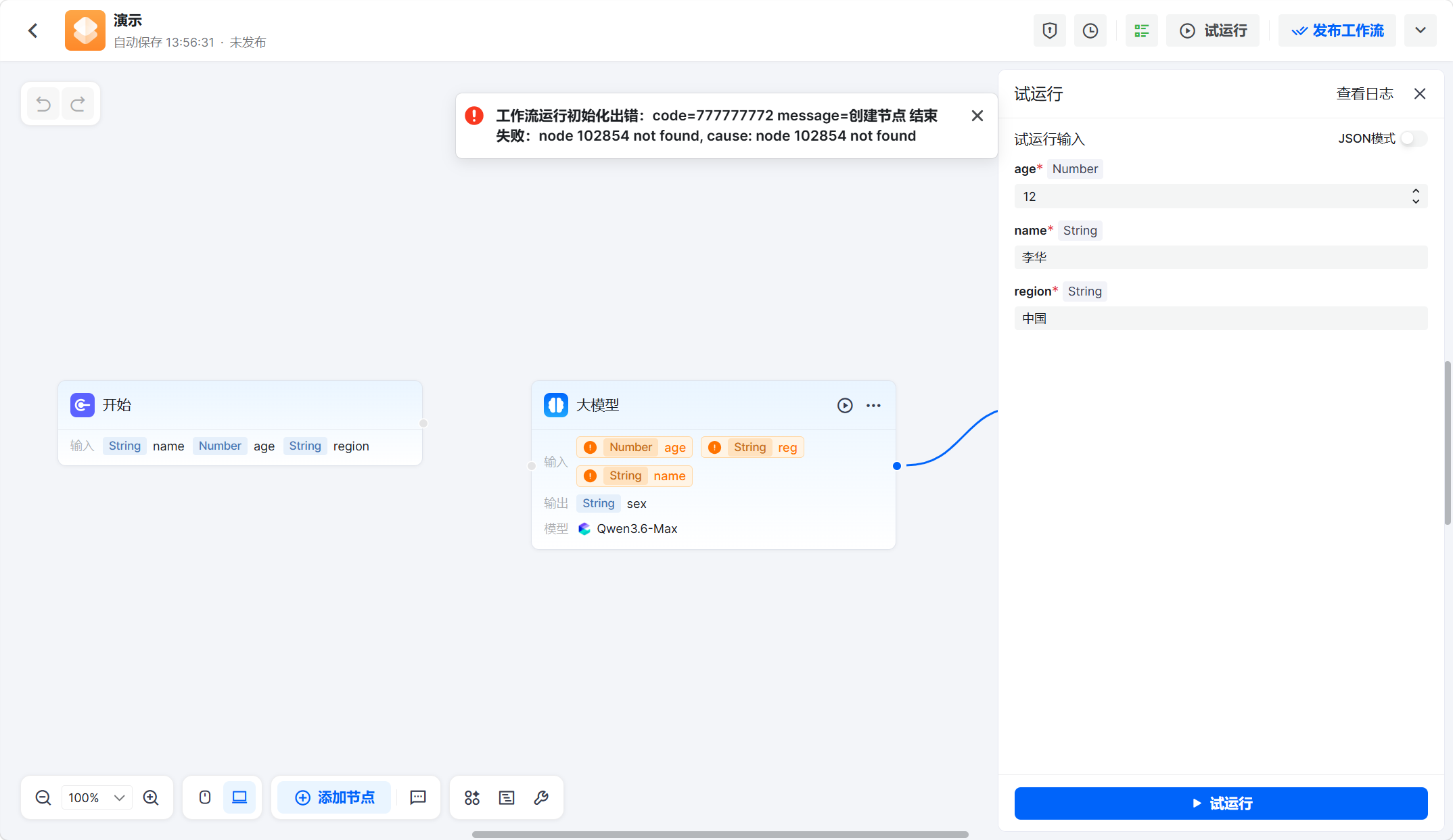
初始化失败并提示 node not found | 画布是否仍引用已删除的节点,开始、结束或连线是否完整 |
一次只修改一个问题,并使用相同输入重新运行。若同时改动多个节点,很难判断是哪项修改解决或引入了问题。
截图中的 node not found 属于工作流初始化失败,表示流程结构仍引用一个已经找不到的节点。应先查看检查清单,再重点检查最近删除或替换过的节点、变量引用和连线;修复后重新试运行。