
Appearance
管理工作流
本页介绍怎样创建、查找和维护工作流。第一次创建前,建议先阅读工作流概述,确认当前任务确实适合使用工作流。
一、页面入口
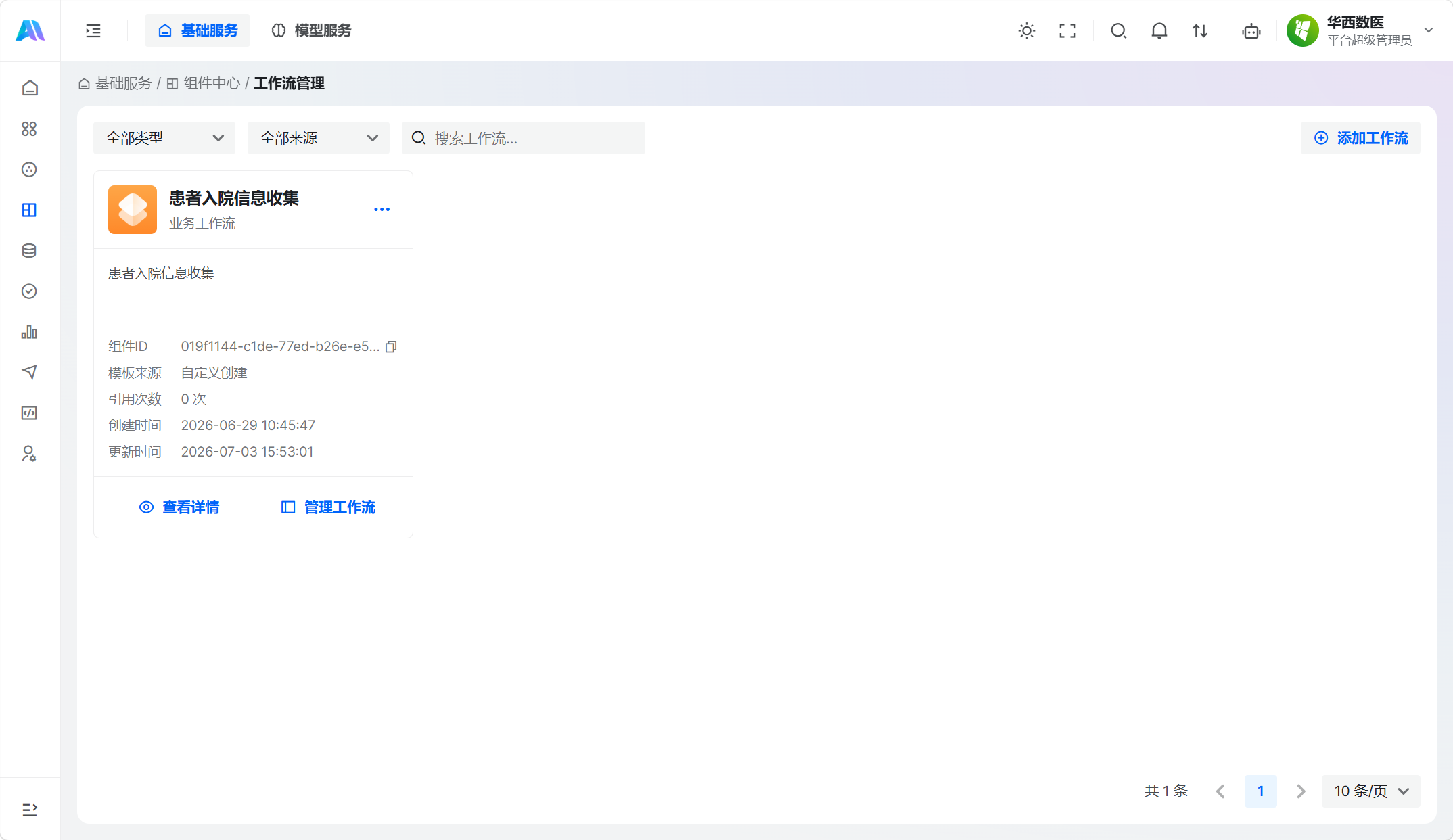
在顶部导航选择 基础服务,左侧菜单进入 组件中心 > 工作流管理。
二、工作流列表
2.1 筛选与搜索
列表页顶部提供三种定位方式:
| 控件 | 说明 |
|---|---|
| 全部类型 | 按工作流类型(业务工作流/通用工作流)筛选 |
| 全部来源 | 按模板来源筛选 |
| 搜索工作流 | 按名称关键字搜索 |
2.2 工作流卡片
每张卡片展示一个工作流的基本信息:
| 字段 | 说明 |
|---|---|
| 名称与图标 | 卡片顶部显示工作流名称,名称下方为类型标签(如"业务工作流") |
| 描述 | 创建时填写的工作流描述 |
| 组件ID | 工作流的唯一标识,点击右侧复制图标可一键复制 |
| 模板来源 | 工作流的创建来源,如"自定义创建" |
| 引用次数 | 工作流被使用的累计次数,仅供参考 |
| 创建时间 / 更新时间 | 工作流的创建与最近更新时间 |
卡片底部提供两个入口:
- 查看详情:打开详情抽屉,见本页第四节;
- 管理工作流:进入编排画布,见编排画布。
“引用次数”表示该工作流被使用的累计次数,仅供参考,不代表当前实时使用情况。已有应用或其他工作流使用当前工作流时,变更其输入、输出或执行逻辑,可能导致调用方传参失败或拿不到原有结果。
三、创建工作流
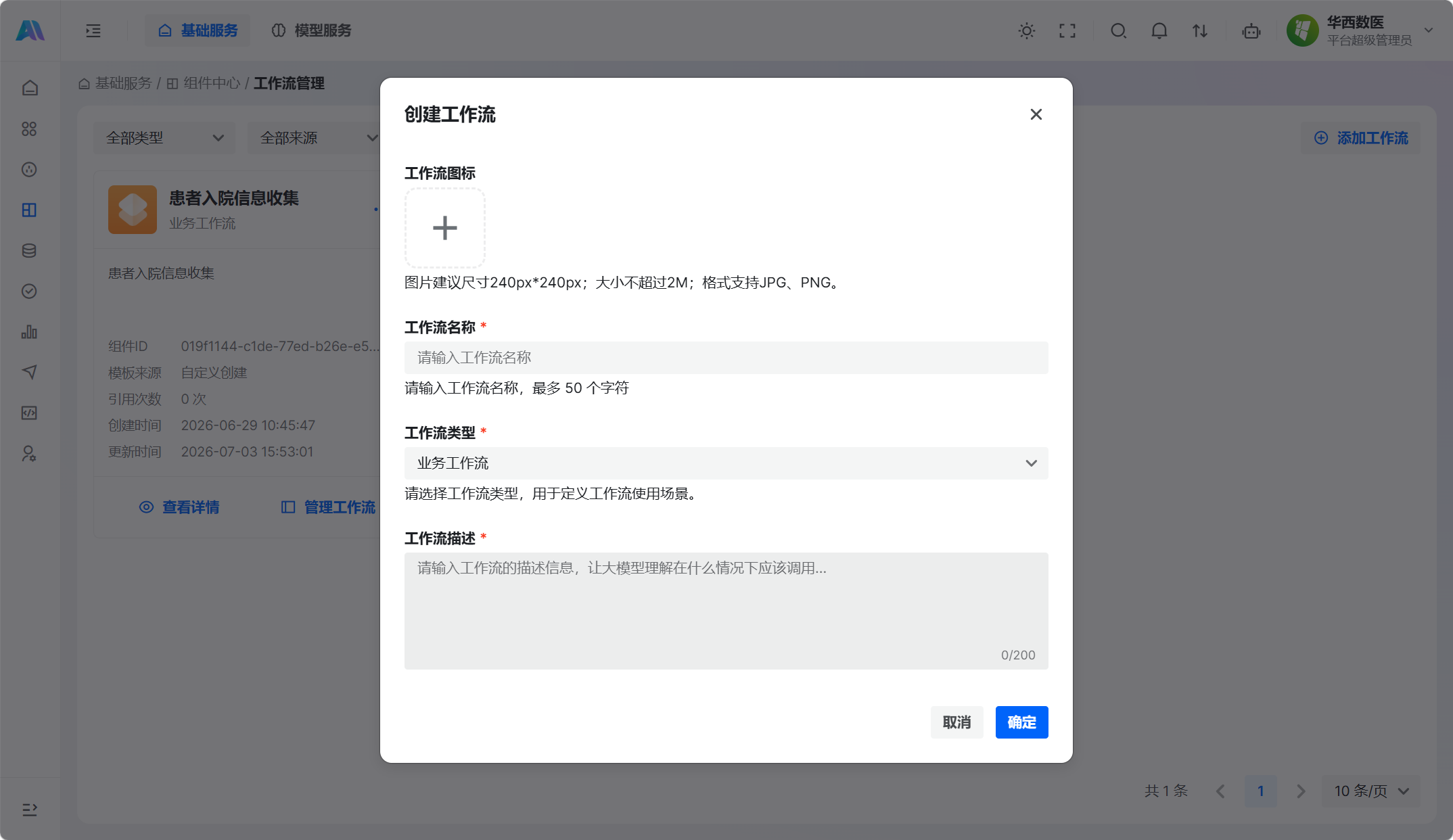
点击列表页右上角的 添加工作流,在弹窗中填写以下信息:
| 字段 | 是否必填 | 说明 |
|---|---|---|
| 工作流图标 | 否 | 建议尺寸 240px*240px,大小不超过 2M,格式支持 JPG、PNG |
| 工作流名称 | 是 | 最多 50 个字符 |
| 工作流类型 | 是 | 下拉选择"业务工作流"或"通用工作流",用于定义工作流使用场景 |
| 工作流描述 | 是 | 最多 200 个字符,用于让大模型理解在什么情况下应该调用该工作流 |
工作流类型的选择方法:
- 业务工作流:完成一项明确的业务任务,例如“核验患者入院信息”;
- 通用工作流:提供可跨业务复用的处理能力,例如“将文本转换为标准 JSON”。
工作流描述不只是给人看的备注。当工作流被智能体引用时,模型会根据描述判断什么时候调用,因此应同时写清“处理什么输入、完成什么任务、返回什么结果”。
推荐写法:
接收患者基本信息和入院表单图片,识别并校验表单内容,返回结构化的患者入院信息。
不推荐只写“患者流程”“测试工作流”或“处理数据”,这些描述无法帮助使用者和模型判断适用范围。
点击 确定 完成创建,随后自动进入编排画布。新建的工作流画布中默认包含「开始」和「结束」两个节点,状态为「未发布」。
四、查看工作流详情
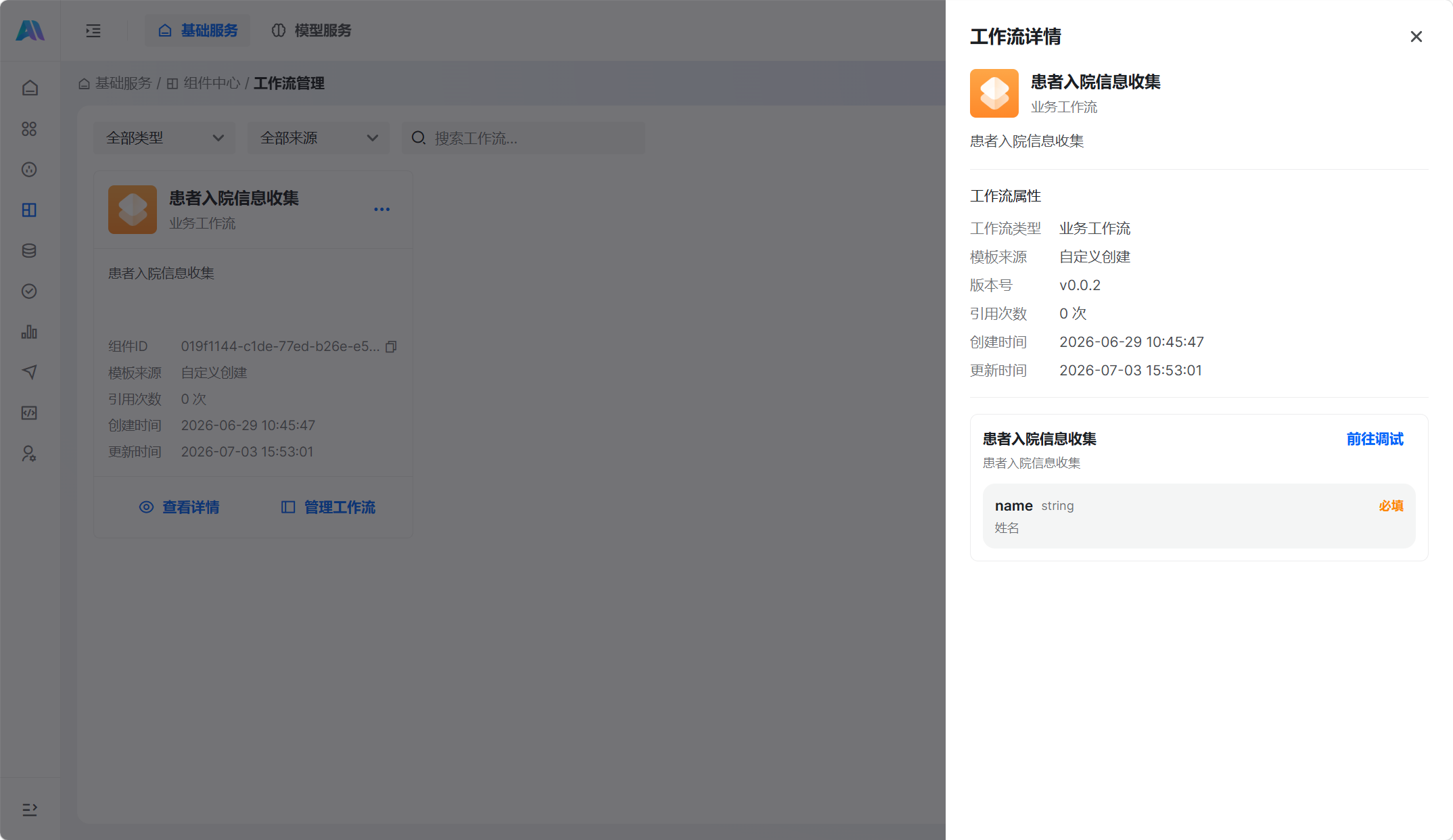
点击卡片上的 查看详情,右侧滑出详情抽屉:
4.1 工作流属性
| 字段 | 说明 |
|---|---|
| 工作流类型 | 业务工作流/通用工作流 |
| 模板来源 | 如"自定义创建" |
| 版本号 | 未发布的工作流显示"未发布" |
| 引用次数 | 工作流被使用的累计次数,仅供参考 |
| 创建时间 / 更新时间 | 创建与最近更新时间 |
4.2 输入参数
抽屉下方展示该工作流「开始」节点定义的输入参数列表,包括参数名、类型、参数说明和是否必填。参数说明会帮助调用方理解应该传入什么内容,因此不应只写变量名。点击 前往调试 可直接进入画布进行调试。
五、更多操作
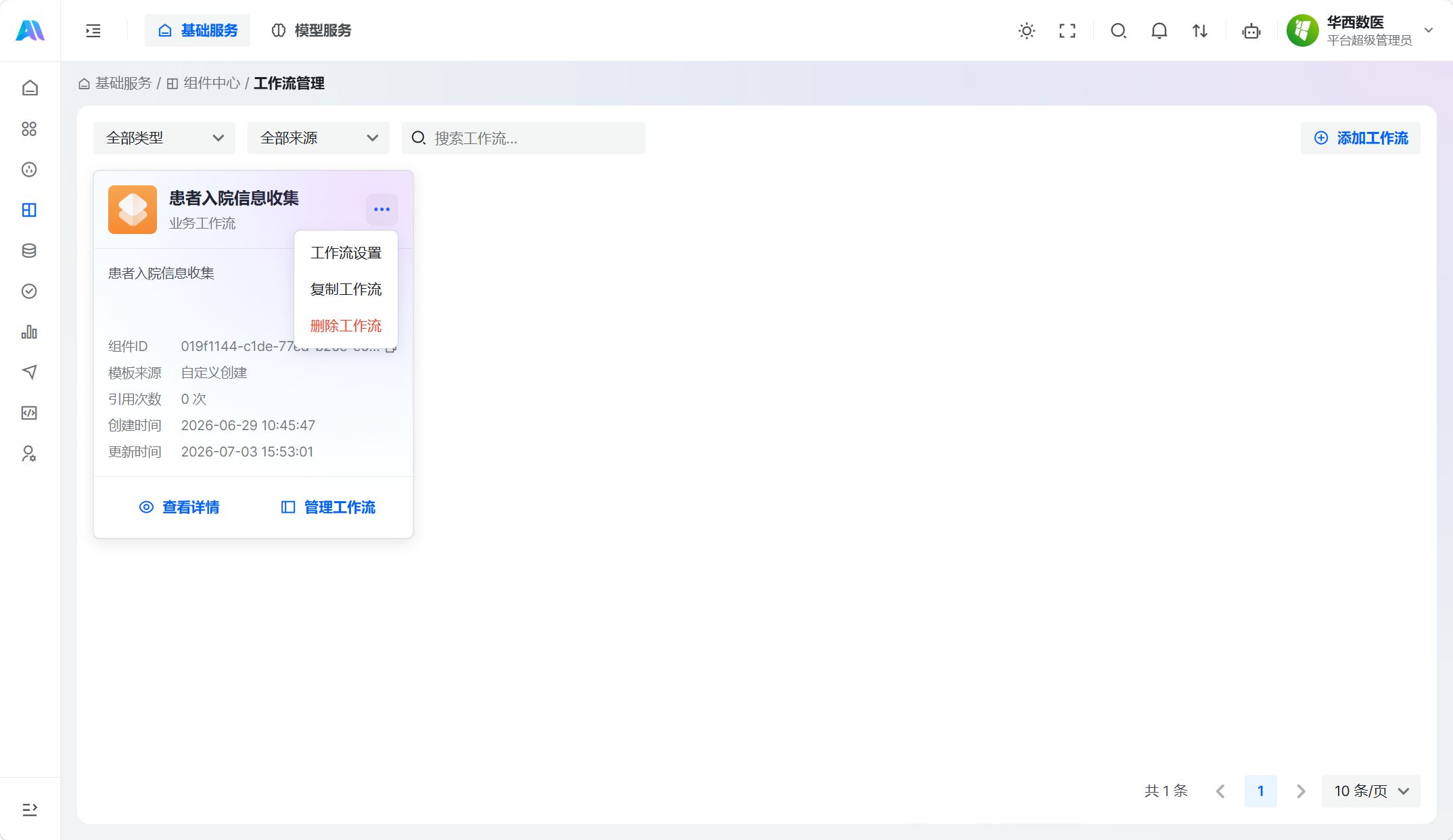
点击卡片右上角的 ... 图标,展开更多操作菜单:
| 操作 | 说明 |
|---|---|
| 工作流设置 | 修改工作流的基本信息 |
| 复制工作流 | 以当前工作流为副本创建一个新工作流 |
| 删除工作流 | 删除该工作流 |
⚠️ 删除工作流时,平台不会校验工作流是否被应用或其他工作流引用,确认后将直接删除,且删除操作不可恢复。
复制工作流适合基于现有逻辑创建一个独立变体。复制后应重新检查名称、描述、输入输出和外部资源配置,并完成试运行;不要因为原工作流能够运行,就默认副本可以直接发布。