
Appearance
分组管理
分组管理用于创建和维护交付分组。应用发布到交付中心时,需要选择一个分组,以便对交付应用进行分类管理。
分组只负责组织应用:
- 不等于应用类型;
- 不修改应用编排;
- 不发布应用版本;
- 不直接控制用户状态。
应用的创建、发布和下架参见应用管理。
一、进入分组管理
进入 基础服务 → 交付中心 → 分组管理。
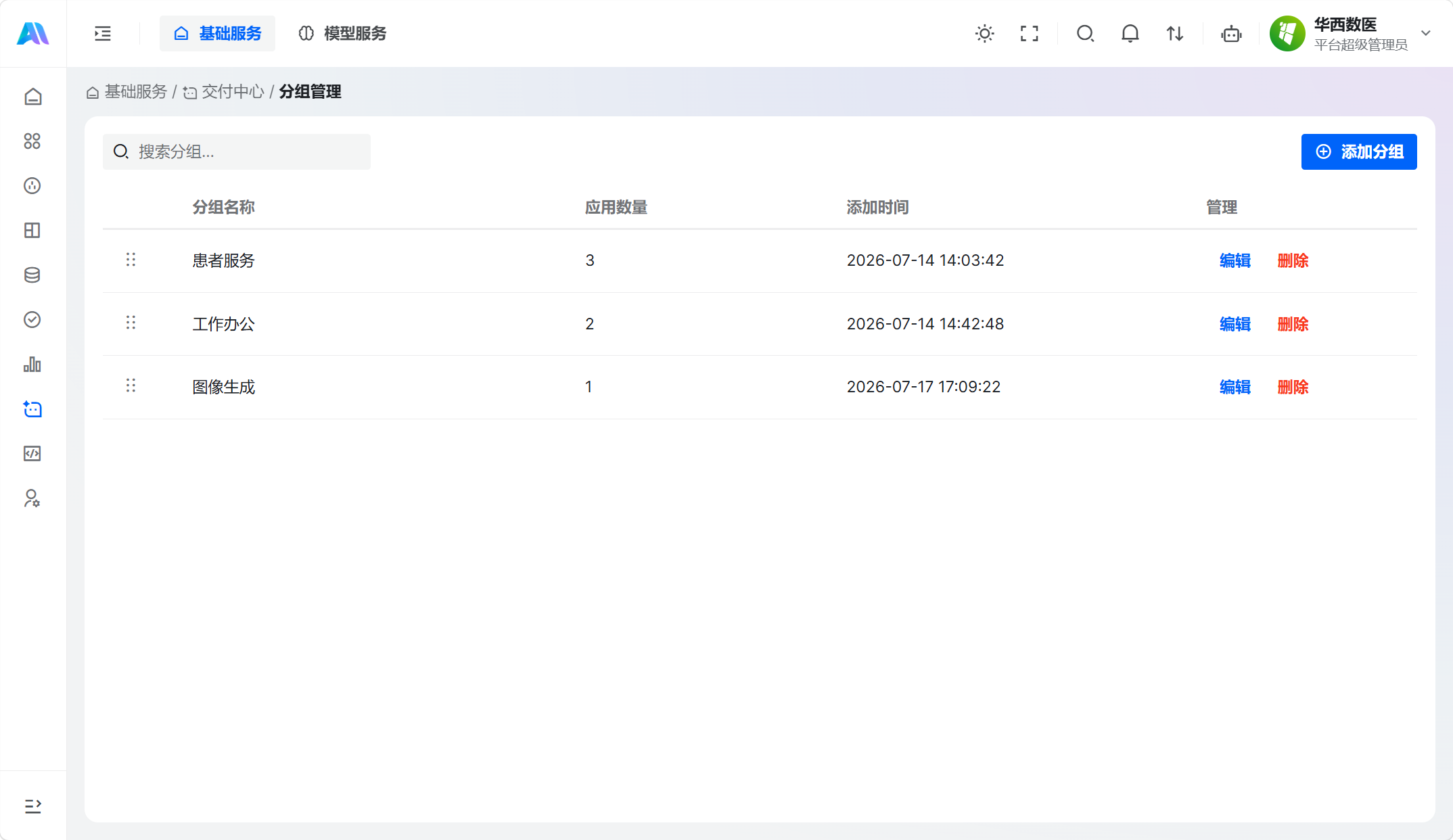
页面包含搜索、添加分组、分组列表和管理操作。
当前账号能否添加、编辑或删除分组,取决于管理员在“角色管理”中分配的权限。页面缺少对应按钮时,先检查角色权限。
二、分组列表
列表包含以下字段:
| 字段 | 说明 |
|---|---|
| 分组名称 | 分组的显示名称 |
| 应用数量 | 当前关联到该分组的应用数量 |
| 添加时间 | 分组的创建时间 |
| 管理 | 提供编辑和删除操作 |
搜索分组
在页面左上方输入分组名称,可以缩小列表范围。没有找到目标分组时,先清空搜索条件,再确认分组名称是否正确。
调整顺序
每行左侧提供拖拽手柄。按住手柄并上下拖动,可以调整分组顺序。
排序成功后,页面会提示“排序已更新”。分组顺序对其他页面的具体影响,以实际产品展示为准。
三、添加分组
点击右上角 添加分组,填写分组名称,点击 确定。
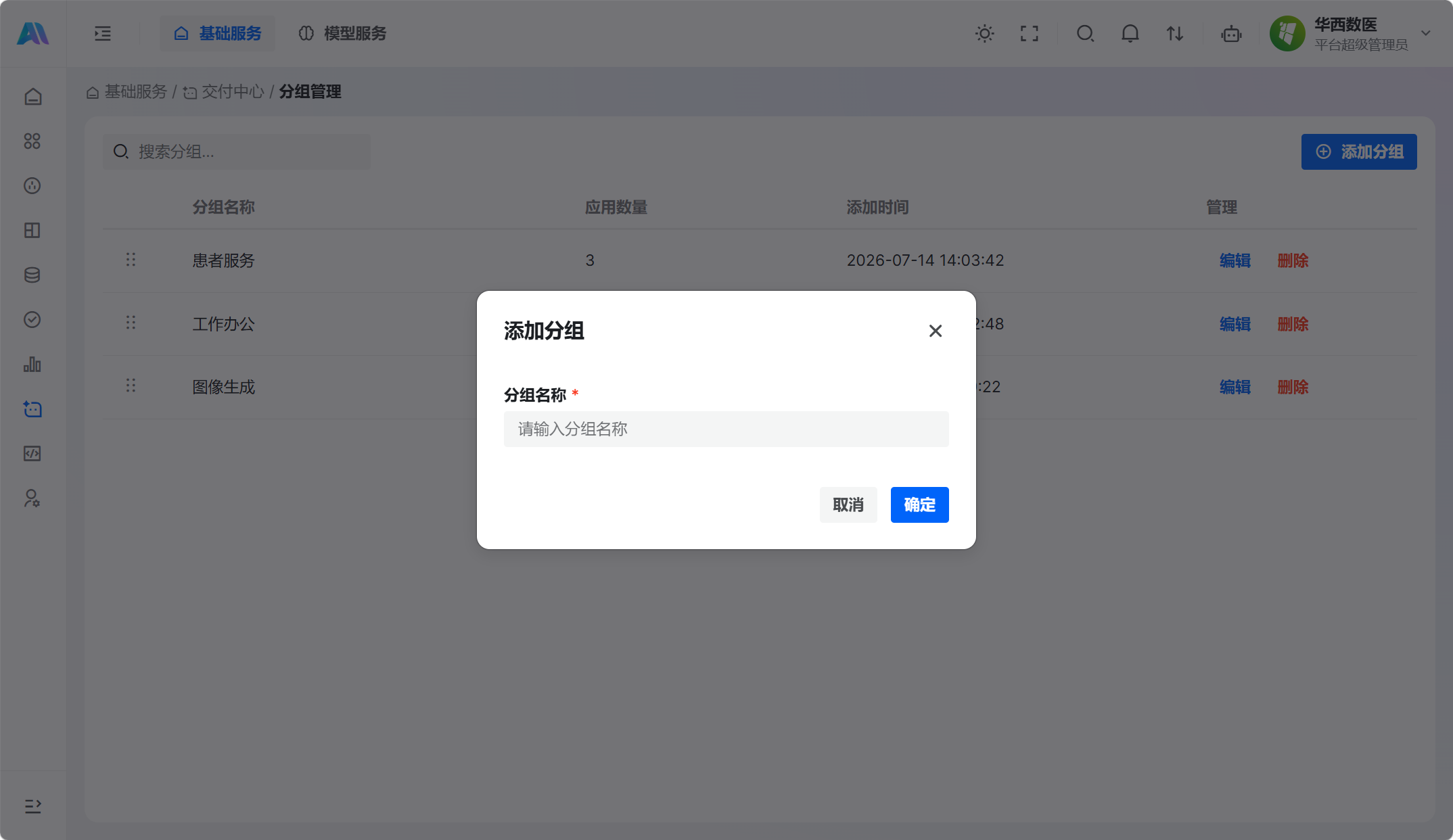
创建成功后,新分组会出现在列表中,应用数量为0。
分组名称
名称应能直接说明分组用途,例如:
- 患者服务;
- 医生助手;
- 护理应用;
- 运营管理;
- 测试应用。
避免使用“分组1”“新建分组”等无法区分用途的名称。
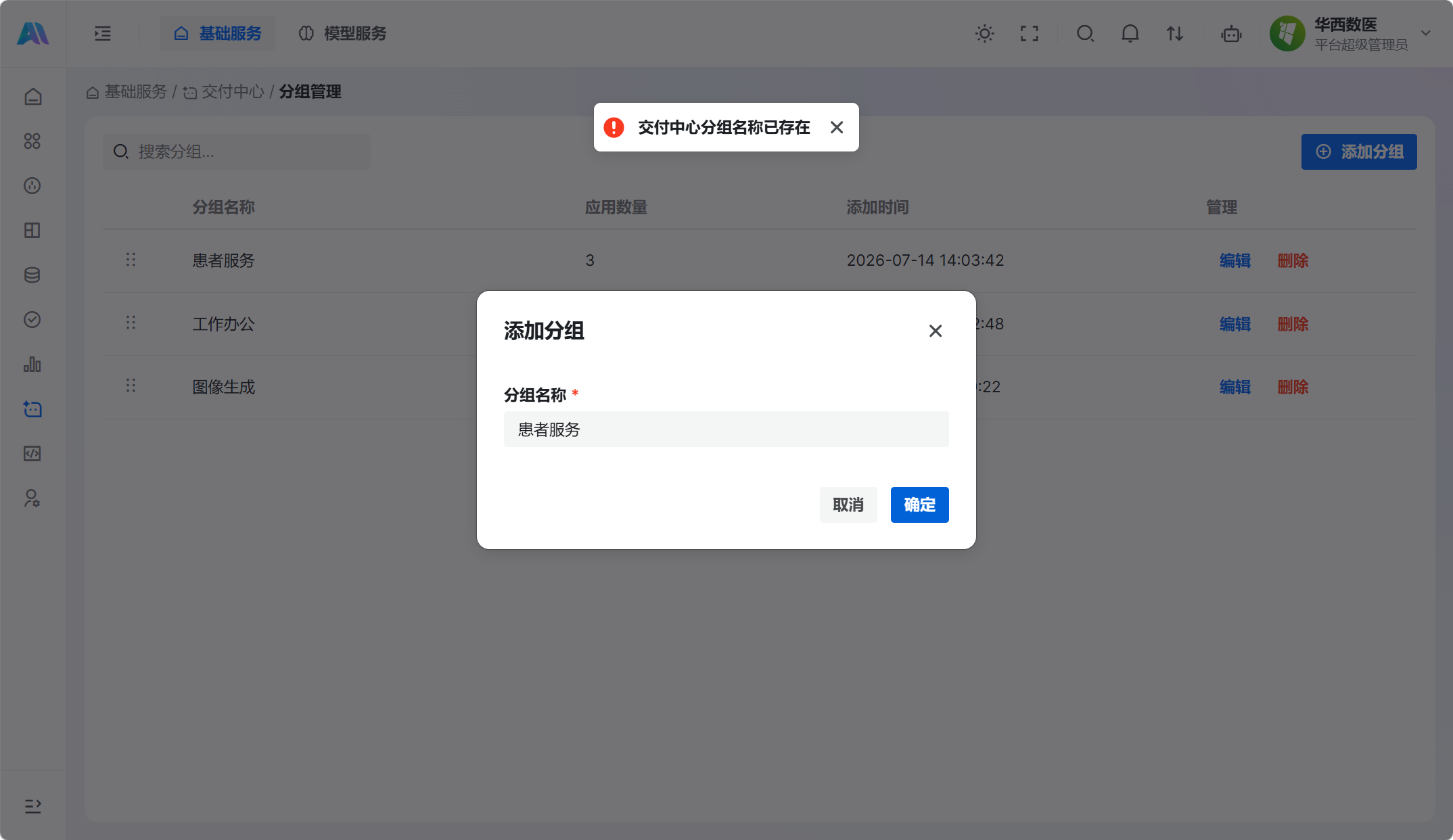
分组名称不能与已有分组重复。名称重复时,页面提示“交付中心分组名称已存在”,修改名称后重新提交。
四、把应用加入分组
创建分组后,在目标应用的 发布 → 交付中心 配置中选择该分组。
应用完成分组配置后,分组列表中的“应用数量”会相应更新。
如果发布页面没有可选分组,确认分组已经创建,并检查当前账号是否具有查看分组的权限。
五、编辑分组
点击目标分组所在行的 编辑,修改分组名称后点击 确定。
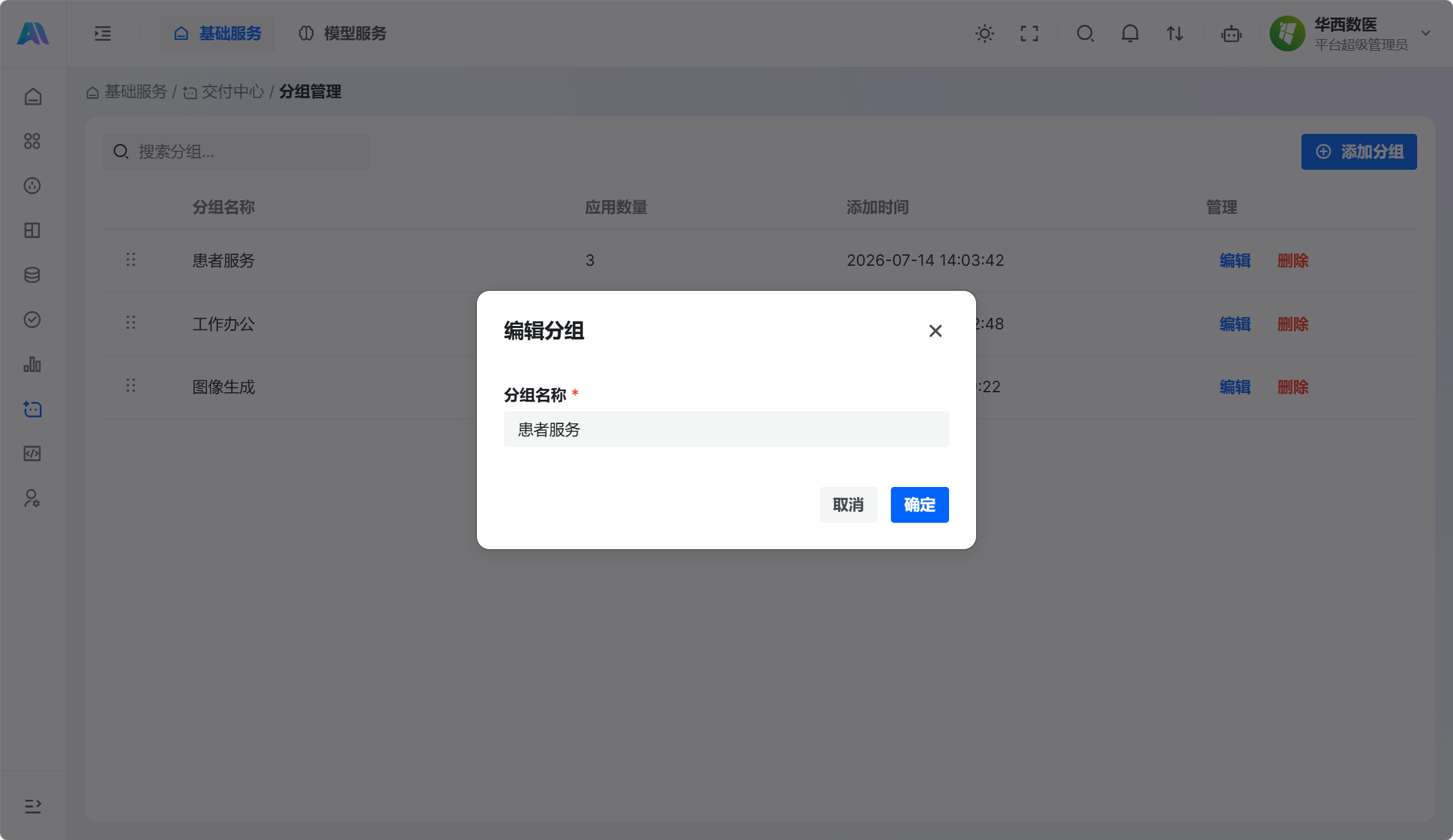
编辑前应确认选择了正确分组。新名称不能与其他分组重复。
编辑操作只修改分组名称,不用于修改应用编排或发布版本。
六、删除分组
点击目标分组所在行的 删除,系统弹出确认窗口。
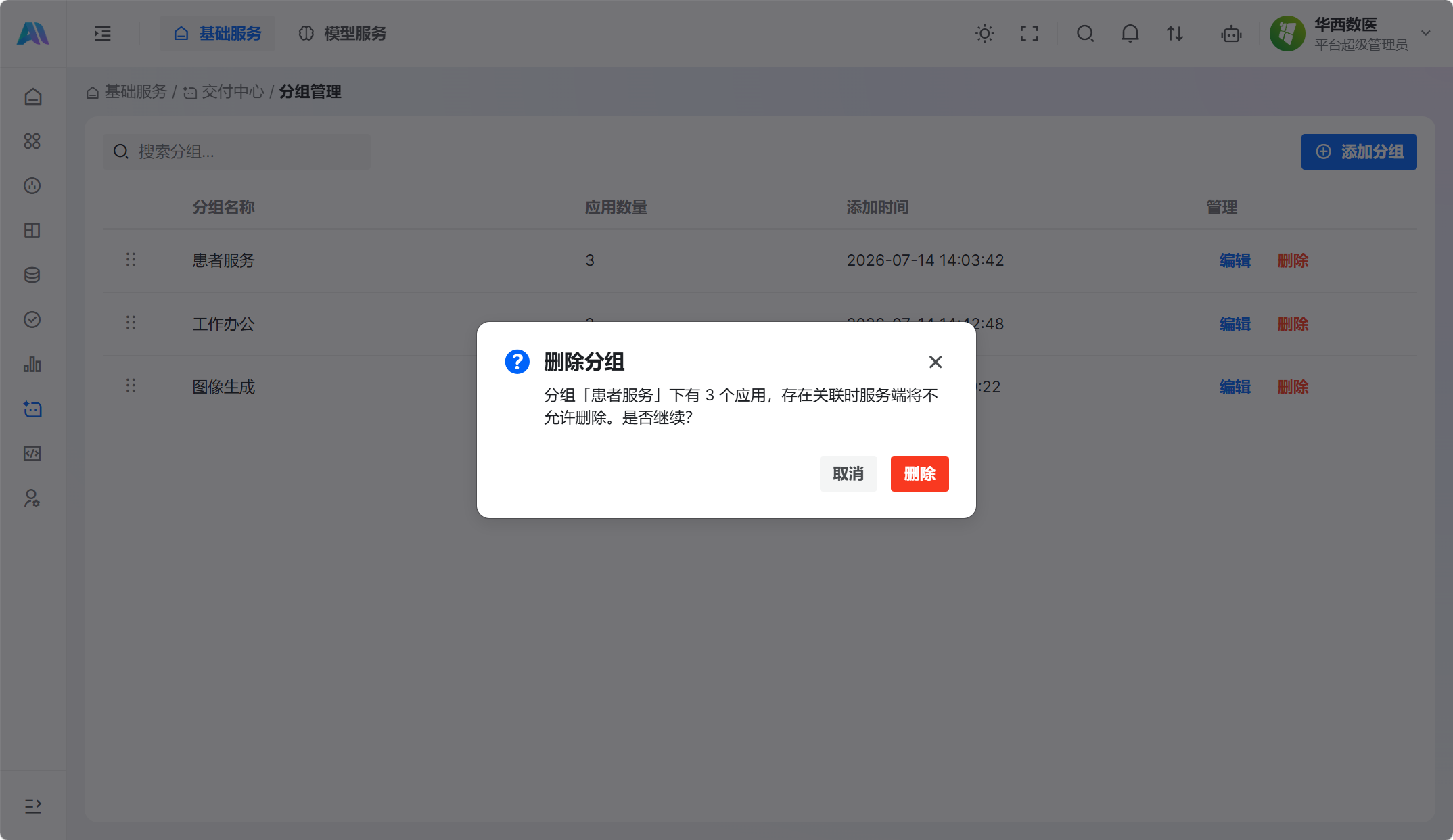
删除前先查看“应用数量”:
- 应用数量为0时,可以确认删除;
- 仍有关联应用时,服务端不允许删除。
存在关联应用时,确认窗口会显示该分组下的应用数量。即使继续点击删除,服务端仍会拒绝本次操作。
删除前,先在关联应用的 发布 → 交付中心 配置中更换分组或停止交付,待应用数量变为0后再删除。
删除分组不会代替应用下架,也不能用于删除应用。
七、常见问题
新建分组后,应用数量为什么是0?
创建分组只建立分类。需要在应用的 发布 → 交付中心 配置中选择该分组,应用数量才会更新。
为什么删除分组失败?
该分组仍有关联应用。先将关联应用调整到其他分组或停止其交付中心配置,再重新删除。
为什么发布应用时看不到目标分组?
确认分组已经创建,并检查当前账号是否具有查看分组的权限。
为什么无法创建同名分组?
分组名称必须唯一。修改为其他名称后重新提交。